🚨 Antes de qualquer coisa: verifique estes dois pontos
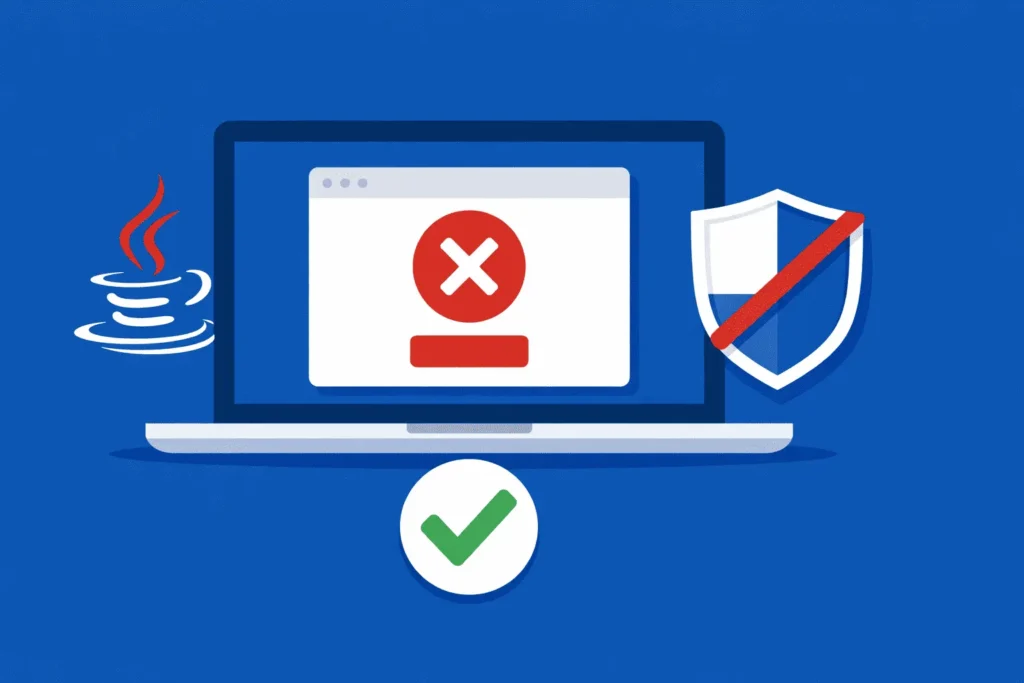
80% dos problemas de instalação do IRPF 2026 têm duas causas: (1) Java desatualizado ou ausente no computador e (2) antivírus bloqueando o executável silenciosamente. Se o programa instalou mas não abre, ou sumiu após instalar, leia primeiro as seções de Java e antivírus deste guia antes de qualquer outra coisa.
📋 Encontre o seu erro:
- Erro de Java: programa não abre ou tela preta
- Antivírus bloqueando: programa some após instalar
- Problemas no Windows 11
- Mac com chip M1, M2 ou M3 (Apple Silicon)
- Mac com Intel — programa não abre
- Linux: como instalar o arquivo .bin
- Pré-preenchida não carrega ou fica travada
- Erro no certificado digital
- Erro ao transmitir ou gerar recibo
- Arquivo de instalação corrompido
- Como recuperar declaração salva após reinstalar
- Perguntas frequentes
O programa IRPF 2026 é desenvolvido pela Receita Federal em linguagem Java — uma tecnologia robusta, mas que depende de uma instalação correta do ambiente Java no computador para funcionar. Qualquer desalinhamento entre a versão do Java instalada, o sistema operacional e as configurações de segurança do computador pode impedir o programa de abrir — mesmo quando a instalação parece ter ocorrido normalmente.
Este guia reúne a solução para os erros mais comuns reportados por contribuintes ao instalar e usar o IRPF 2026 — em Windows, Mac e Linux — com passos claros para cada situação.
Erro de Java: Programa Não Abre ou Aparece Tela Preta
Este é o erro número 1. O programa IRPF 2026 exige Java 8 (versão 1.8) ou superior. Se o Java não está instalado, está desatualizado ou está corrompido, o programa simplesmente não abre — sem mostrar nenhuma mensagem de erro clara ao usuário.
Sintomas típicos do problema de Java
- Clica duas vezes no atalho do IRPF e nada acontece
- Aparece uma tela preta por um segundo e depois some
- Mensagem: “Erro ao inicializar o programa. Verifique a instalação do Java”
- Mensagem: “Could not find the main class”
- Mensagem: “Java Runtime Environment not found”
Como verificar se o Java está instalado e qual versão
- Pressione Windows + R, digite cmd e pressione Enter
- Na janela preta (Prompt de Comando), digite:
java -version - Pressione Enter
- Se aparecer algo como “java version 1.8.0_xxx” ou superior — Java está instalado
- Se aparecer “‘java’ não é reconhecido como um comando” — Java não está instalado ou não está no PATH
Como instalar ou atualizar o Java para o IRPF 2026
- Acesse o site oficial: java.com/pt-BR/download
- Clique em “Download gratuito do Java”
- Execute o instalador baixado e siga as instruções — é simples e automático
- Após instalar, reinicie o computador — este passo é obrigatório
- Tente abrir o programa IRPF 2026 novamente
⚠️ Tenho o Java instalado mas o programa ainda não abre — o que fazer?
Isso ocorre quando há múltiplas versões do Java instaladas no computador — e o Windows está usando a versão errada. Solução:
- Acesse Painel de Controle → Programas → Desinstalar um programa
- Desinstale todas as versões do Java listadas
- Reinicie o computador
- Instale apenas a versão mais recente do Java 8 (ou superior) direto do java.com
- Reinicie novamente e tente abrir o IRPF 2026
Solução alternativa: usar o IRPF com o Java embutido (instalador completo)
A Receita Federal disponibiliza dois instaladores do IRPF 2026:
- Instalador padrão — depende do Java já instalado no sistema
- Instalador com Java embutido — inclui o Java necessário dentro do próprio pacote, sem dependência externa
Se você continua tendo problemas com Java, baixe o instalador com Java embutido no site da Receita Federal (gov.br/receitafederal → Download → DIRPF). Ele resolve o problema de forma definitiva sem exigir instalação separada do Java.
Antivírus Bloqueando: Programa Some Após Instalar
O segundo erro mais comum — e o mais frustrante — é quando o programa parece instalar normalmente, o atalho aparece na área de trabalho, mas ao clicar nada acontece. Ou pior: o atalho some poucos minutos após a instalação.
O que está acontecendo
O antivírus (Windows Defender, Avast, AVG, Norton, Kaspersky, McAfee ou similar) detecta o executável do IRPF como falso positivo — uma ameaça que não existe — e move o arquivo para quarentena ou o apaga silenciosamente. O programa IRPF é 100% seguro, mas programas desenvolvidos em Java frequentemente acionam heurísticas de detecção de antivírus.
Como resolver — Windows Defender (o mais comum)
- Abra o Windows Security (Segurança do Windows) — procure na barra de pesquisa
- Clique em “Proteção contra vírus e ameaças”
- Clique em “Histórico de proteção”
- Procure por entradas recentes relacionadas ao IRPF ou Receita Federal
- Se encontrar, clique no item → selecione “Permitir” ou “Restaurar”
- Se o arquivo foi apagado, baixe o instalador novamente e siga os próximos passos antes de instalar
Como adicionar exceção no Windows Defender antes de instalar
- Abra o Windows Security → Proteção contra vírus e ameaças
- Clique em “Gerenciar configurações” (em “Configurações de proteção”)
- Role até “Exclusões” → clique em “Adicionar ou remover exclusões”
- Clique em “Adicionar uma exclusão” → “Pasta”
- Selecione a pasta onde o IRPF 2026 será instalado — geralmente:
C:\Arquivos de Programas (x86)\Programas RFB\IRPF2026 - Agora instale o programa — o antivírus não interferirá nessa pasta
💡 Outros antivírus (Avast, AVG, Norton, Kaspersky)
O processo é semelhante em todos: acesse as configurações do antivírus → procure por “Exclusões”, “Whitelist” ou “Arquivos confiáveis” → adicione a pasta de instalação do IRPF. Se não souber como fazer no seu antivírus específico, desative temporariamente a proteção em tempo real apenas durante a instalação (não durante o uso normal do computador) e reative logo após.
Problemas Específicos no Windows 11
O Windows 11 trouxe algumas mudanças de segurança que afetam a instalação de programas que não têm assinatura digital reconhecida pela Microsoft — e o IRPF 2026, por ser desenvolvido pelo governo, às vezes aciona esses bloqueios.
Problema 1 — “O Windows protegeu seu computador” (SmartScreen)
Ao tentar executar o instalador, aparece uma tela azul com a mensagem: “O Windows Defender SmartScreen impediu a inicialização de um aplicativo não reconhecido”.
Solução:
- Na tela de aviso, clique em “Mais informações”
- Um botão “Executar assim mesmo” aparecerá na parte inferior
- Clique nele — o instalador continuará normalmente
- O programa IRPF 2026 é 100% seguro; o aviso é apenas uma precaução automática do Windows
Problema 2 — Instalador baixado bloqueado pelo Windows
Arquivos baixados da internet ficam marcados com um atributo de segurança do Windows que pode impedir a execução.
Solução:
- Localize o arquivo instalador do IRPF 2026 na pasta de Downloads
- Clique com o botão direito sobre ele → selecione “Propriedades”
- Na aba “Geral”, procure no rodapé a opção: “Este arquivo veio de outro computador… Desbloquear”
- Marque a caixa “Desbloquear” → clique em “Aplicar” → “OK”
- Agora execute o instalador normalmente
Problema 3 — Programa trava ao abrir no Windows 11
O programa abre mas congela na tela de carregamento ou fecha sozinho após alguns segundos.
Solução:
- Clique com o botão direito no atalho do IRPF 2026
- Selecione “Propriedades” → aba “Compatibilidade”
- Marque “Executar este programa em modo de compatibilidade para:”
- Selecione Windows 10 na lista
- Marque também “Executar este programa como administrador”
- Clique em “Aplicar” → “OK”
- Abra o programa pelo atalho normalmente
Mac com Chip M1, M2 ou M3 (Apple Silicon): Como Instalar
Este é o problema mais crítico para usuários de Mac com chips Apple Silicon — e que mais gera frustração porque a mensagem de erro não é clara.
Por que o IRPF 2026 tem problemas no Apple Silicon
O programa IRPF é desenvolvido em Java para arquitetura x86 (Intel). Os Macs com chip M1, M2 e M3 usam arquitetura ARM. O Mac consegue rodar programas x86 via Rosetta 2 — mas o Java precisa ser especificamente instalado na versão compatível com ARM ou via Rosetta para funcionar corretamente.
Solução passo a passo para Mac com Apple Silicon (M1/M2/M3)
- Verifique se o Rosetta 2 está instalado. Abra o Terminal e execute:
softwareupdate --install-rosetta
Confirme com “A” se solicitado. O Rosetta 2 permite rodar aplicativos x86 no chip M. - Instale o Java para macOS — versão compatível. Baixe o Java 8 ou superior do site oficial: java.com
- Baixe o instalador do IRPF 2026 para macOS (.pkg) no site da Receita Federal
- Antes de executar o instalador, clique com o botão direito (ou Ctrl+clique) no arquivo → selecione “Abrir”
- Na mensagem de segurança que aparecer, clique em “Abrir” novamente para confirmar
- Siga a instalação normalmente
- Se o programa ainda não abrir, execute via Terminal:
cd /Applications/ProgramasRFB/IRPF2026./IRPF2026
⚠️ Mensagem “App não pode ser aberto pois é de um desenvolvedor não identificado”
No Mac, acesse Preferências do Sistema → Segurança e Privacidade → Geral. Na parte inferior aparecerá a mensagem sobre o IRPF bloqueado — clique em “Abrir assim mesmo”. Isso é necessário apenas uma vez.
Alternativa para Mac: usar o e-CAC online
Se os problemas no Mac persistirem e o prazo estiver se aproximando, use o e-CAC online pelo navegador — sem instalar nada. Acesse cav.receita.fazenda.gov.br com sua conta gov.br nível prata ou ouro e declare diretamente no navegador Safari ou Chrome.
Mac com Processador Intel: Programa Não Abre
Macs com Intel têm menos problemas de compatibilidade, mas algumas versões recentes do macOS (Ventura, Sonoma, Sequoia) introduziram restrições de segurança adicionais.
- Acesse Preferências do Sistema (ou Ajustes do Sistema) → Segurança e Privacidade
- Clique no cadeado no canto inferior esquerdo e insira sua senha
- Em “Geral”, selecione “App Store e desenvolvedores identificados”
- Tente abrir o IRPF 2026 novamente — aparecerá a opção de permitir a abertura
- Se o Java não estiver instalado no Mac: baixe o Java para macOS em java.com e instale antes de tentar abrir o IRPF
Linux: Como Instalar o Arquivo .bin do IRPF 2026
No Linux, o instalador do IRPF 2026 vem no formato .bin — um executável de linha de comando que requer permissão específica para rodar.
Passo a passo para instalação no Linux
- Instale o Java (se ainda não tiver). No Ubuntu/Debian:
sudo apt updatesudo apt install default-jre - Baixe o instalador .bin do IRPF 2026 no site da Receita Federal
- Abra o Terminal e navegue até a pasta de Downloads:
cd ~/Downloads - Dê permissão de execução ao arquivo:
chmod +x IRPF2026Linux.bin - Execute o instalador:
./IRPF2026Linux.bin - Siga as instruções do instalador gráfico
- Para abrir o programa após instalado:
cd ~/ProgramasRFB/IRPF2026./IRPF2026
💡 Distribuições testadas: O IRPF 2026 funciona em Ubuntu 20.04+, Debian 11+, Linux Mint 20+, Fedora 35+ e openSUSE Leap 15+. Em distribuições baseadas em Arch Linux, pode ser necessário instalar o jdk8-openjdk do AUR.
Pré-Preenchida Não Carrega ou Fica Travada
O programa abre normalmente, mas ao selecionar “Iniciar declaração a partir da Pré-Preenchida” fica carregando eternamente — ou aparece uma mensagem de erro de conexão.
Causas e soluções por ordem de probabilidade
Causa 1 — Conta gov.br sem nível prata ou ouro
- Sintoma: aparece mensagem de “conta não autorizada” ou a opção pré-preenchida fica bloqueada
- Solução: elevar a conta para prata pelo app gov.br via validação bancária antes de tentar novamente
Causa 2 — Firewall corporativo ou de roteador bloqueando a conexão
- Sintoma: em casa funciona, no trabalho não
- Solução: usar a rede móvel (dados do celular) ou pedir ao setor de TI para liberar o domínio
*.receita.fazenda.gov.br
Causa 3 — Dados ainda não disponíveis para importação
- Sintoma: nas primeiras semanas do prazo, a pré-preenchida importa menos dados que o esperado
- Solução: aguardar alguns dias — os dados das fontes pagadoras são consolidados gradualmente ao longo das primeiras semanas do prazo
Causa 4 — Versão desatualizada do programa IRPF
- Sintoma: mensagem de “versão incompatível” ou erro genérico de conexão
- Solução: verificar se há uma versão mais recente do IRPF 2026 no site da Receita e atualizar
Causa 5 — Proxy ou VPN ativa
- Sintoma: funciona sem VPN mas não com ela ativada
- Solução: desativar a VPN durante o uso do programa IRPF. O programa se conecta diretamente aos servidores da Receita e pode não funcionar via proxy
Erro no Certificado Digital
Contribuintes que assinam a declaração com certificado digital A1 (arquivo) ou A3 (token/cartão) frequentemente encontram erros ao tentar usar o certificado no IRPF 2026.
Erros mais comuns e suas soluções
“Certificado não encontrado” ou “Nenhum certificado disponível”
- Certifique-se de que o driver do token ou cartão está instalado e o dispositivo está conectado
- Para certificados A1 (arquivo): importe o certificado no repositório de certificados do Java — acesse o Painel de Controle do Java → aba Segurança → Gerenciar Certificados
- Reinicie o programa IRPF após instalar/conectar o certificado
“Erro ao validar certificado digital”
- Verifique se o certificado está dentro da validade — certificados A3 expiram a cada 1 ou 3 anos
- Verifique se a cadeia de certificados da AC está instalada — baixe os certificados raiz da ICP-Brasil em iti.gov.br
- Tente usar o certificado em outro navegador (e-CAC) para confirmar se o problema é no programa ou no certificado em si
Certificado A3 — Token não reconhecido
- Desconecte e reconecte o token
- Reinstale o driver do token usando o software da certificadora (ex: SafeNet, Token SERPRO, eToken)
- Verifique se o driver está na versão compatível com Windows 11 — alguns drivers antigos não funcionam
- Teste em outra porta USB — problemas de alimentação elétrica em portas USB 3.0 afetam alguns tokens
Erro ao Transmitir ou Gerar Recibo
A declaração foi preenchida mas ao tentar transmitir aparece erro ou o recibo não é gerado.
Erros de transmissão mais comuns
| Mensagem de erro | Causa provável | Solução |
|---|---|---|
| “Declaração com erros — transmissão não permitida” | Campos obrigatórios em branco ou inconsistências | Menu → Verificar Pendências → corrigir cada item listado |
| “Erro de conexão com o servidor da Receita” | Problema de internet, firewall ou servidor fora do ar | Verificar conexão, desativar VPN, tentar em horário diferente |
| “CPF do declarante inválido” | CPF cancelado, suspenso ou com situação irregular na RF | Consultar situação do CPF no site da Receita e regularizar |
| “Declaração já transmitida para este CPF” | Já existe uma declaração transmitida — você está tentando enviar duplicata | Se for correção, transmitir como retificadora (não como nova declaração) |
| “Timeout” ou transmissão que nunca conclui | Servidor da Receita sobrecarregado (comum em datas próximas ao prazo final) | Tentar em horário alternativo: madrugada ou início da manhã |
Arquivo de Instalação Corrompido
Às vezes o download do instalador é interrompido ou corrompido — e o arquivo parece normal mas falha durante a instalação.
Como identificar e resolver
- Sintoma: a instalação para no meio sem concluir, ou aparece “Arquivo de instalação corrompido”
- Solução 1: apague o arquivo baixado e faça o download novamente — de preferência com conexão cabeada, não por Wi-Fi
- Solução 2: verifique o tamanho do arquivo baixado. O instalador do IRPF 2026 para Windows tem aproximadamente 200 MB (com Java embutido). Se o arquivo for significativamente menor, o download foi incompleto
- Solução 3: baixe sempre direto do site oficial da Receita Federal — nunca de sites de terceiros que redistribuem o instalador (risco de arquivo adulterado)
🚨 Atenção: O único local seguro para baixar o programa IRPF 2026 é o site oficial: gov.br/receitafederal → Centrais de Conteúdo → Download → DIRPF. Não baixe de sites que aparecem nos resultados de busca como “baixar IRPF 2026 grátis” — alguns distribuem versões modificadas.
Como Recuperar Declaração Salva Após Reinstalar o Programa
Precisou desinstalar e reinstalar o IRPF 2026 para resolver um problema — e agora não encontra a declaração que havia preenchido. Não entre em pânico: os dados da declaração são salvos em uma pasta separada do programa e não são apagados pela desinstalação.
Onde o IRPF 2026 salva os arquivos de declaração
- Windows:
C:\Users\[seu usuário]\Documents\ProgramasRFB\IRPF2026\dados - Mac:
/Users/[seu usuário]/ProgramasRFB/IRPF2026/dados - Linux:
/home/[seu usuário]/ProgramasRFB/IRPF2026/dados
Como restaurar a declaração
- Reinstale o programa IRPF 2026 normalmente
- Abra o programa
- Acesse Declaração → Abrir
- Navegue até a pasta de dados indicada acima
- Selecione o arquivo com extensão .DEC correspondente à sua declaração
- A declaração será carregada exatamente como estava antes da reinstalação
💡 Boa prática: Sempre que avançar significativamente no preenchimento, use Declaração → Salvar cópia de segurança e salve uma cópia do arquivo .DEC em um local seguro — pasta de nuvem (OneDrive, Google Drive) ou pendrive. Isso protege seu trabalho em caso de problemas no computador.
Diagnóstico Rápido: Qual é o Seu Erro?
| Sintoma | Causa mais provável | Ir para |
|---|---|---|
| Clica no atalho e nada acontece | Java ausente ou desatualizado | Seção Java |
| Atalho sumiu após instalar | Antivírus apagou o executável | Seção Antivírus |
| Tela azul “Windows protegeu seu PC” | SmartScreen do Windows 11 | Seção Windows 11 |
| Mac M1/M2/M3 — não instala | Apple Silicon sem Rosetta 2 | Seção Mac Apple Silicon |
| Pré-preenchida fica carregando | Conta gov.br bronze ou firewall | Seção Pré-Preenchida |
| Erro ao transmitir | Pendências ou falha de conexão | Seção Transmissão |
| Declaração sumiu após reinstalar | Arquivo .DEC em pasta separada | Seção Recuperar |
| Linux — arquivo .bin não executa | Sem permissão de execução | Seção Linux |
📚 Continue se preparando para o IR 2026:
Perguntas Frequentes
O programa IRPF 2026 instalou mas não abre — o que fazer?
Na grande maioria dos casos, o problema é o Java. Verifique se o Java está instalado no seu computador abrindo o Prompt de Comando (Windows) e digitando java -version. Se não estiver instalado ou estiver desatualizado, baixe a versão mais recente do Java 8 em java.com, instale e reinicie o computador antes de tentar abrir o IRPF novamente. Alternativamente, baixe o instalador do IRPF 2026 com Java embutido no site da Receita Federal.
O programa IRPF 2026 sumiu do computador após instalar — por quê?
O antivírus (frequentemente o Windows Defender) identificou o executável como falso positivo e moveu o arquivo para quarentena ou o apagou. Acesse o Windows Security → Histórico de proteção, localize a entrada do IRPF e clique em “Permitir”. Depois, adicione a pasta de instalação do IRPF às exclusões do antivírus antes de reinstalar o programa.
Como instalar o IRPF 2026 no Mac com chip M1 ou M2?
Primeiro instale o Rosetta 2 pelo Terminal com o comando softwareupdate --install-rosetta. Depois instale o Java para macOS (java.com). Baixe o instalador .pkg do IRPF 2026 da Receita Federal, clique com o botão direito sobre ele e selecione “Abrir” — não clique duas vezes. Se solicitado, confirme “Abrir assim mesmo”. Se o programa ainda não abrir, tente executar pelo Terminal na pasta de instalação.
Perdi minha declaração depois de reinstalar o programa — tem como recuperar?
Sim. Os arquivos da declaração são salvos em pasta separada do programa e não são apagados pela desinstalação. No Windows, procure em C:\Users\[seu usuário]\Documents\ProgramasRFB\IRPF2026\dados. Reinstale o programa, abra-o, acesse Declaração → Abrir e localize o arquivo com extensão .DEC nessa pasta.
A pré-preenchida fica carregando eternamente — o que fazer?
Verifique primeiro se sua conta gov.br é nível prata ou ouro — sem esse nível, a pré-preenchida não funciona. Se a conta estiver correta, tente desligar a VPN (se estiver usando), conectar em outra rede ou usar dados móveis do celular. Nas primeiras semanas do prazo, os dados podem estar sendo consolidados — aguarde alguns dias e tente novamente.
Posso declarar o IR 2026 sem instalar o programa?
Sim. A Receita Federal oferece duas alternativas sem instalação: o e-CAC online (acessado pelo navegador em cav.receita.fazenda.gov.br) e o app Receita Federal (para celular Android e iPhone). Ambos suportam a declaração pré-preenchida e a transmissão direta. São ideais para quem tem dificuldades técnicas com o programa instalável — com a ressalva de que quem tem renda variável, atividade rural ou ganho de capital deve usar o programa de computador.

Especialista em inteligência contábil e financeira, focado em traduzir regras complexas em estratégias de gestão financeira que geram resultados. Através de artigos práticos, mostra o caminho mais seguro para você otimizar seu planejamento tributário e focar no crescimento do seu negócio.