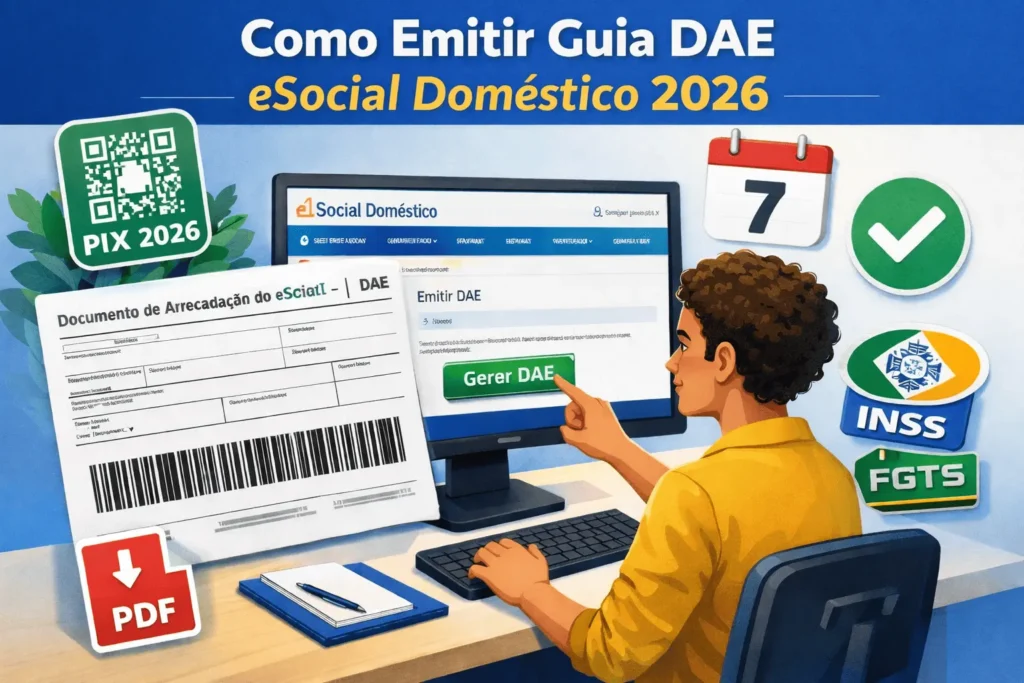
Emitir a guia DAE do eSocial Doméstico é uma obrigação mensal de todo empregador que possui trabalhadores domésticos registrados. A DAE (Documento de Arrecadação do eSocial) é o boleto unificado que reúne INSS patronal, FGTS, Seguro e INSS do empregado em um único pagamento, com prazo até o dia 7 do mês seguinte.
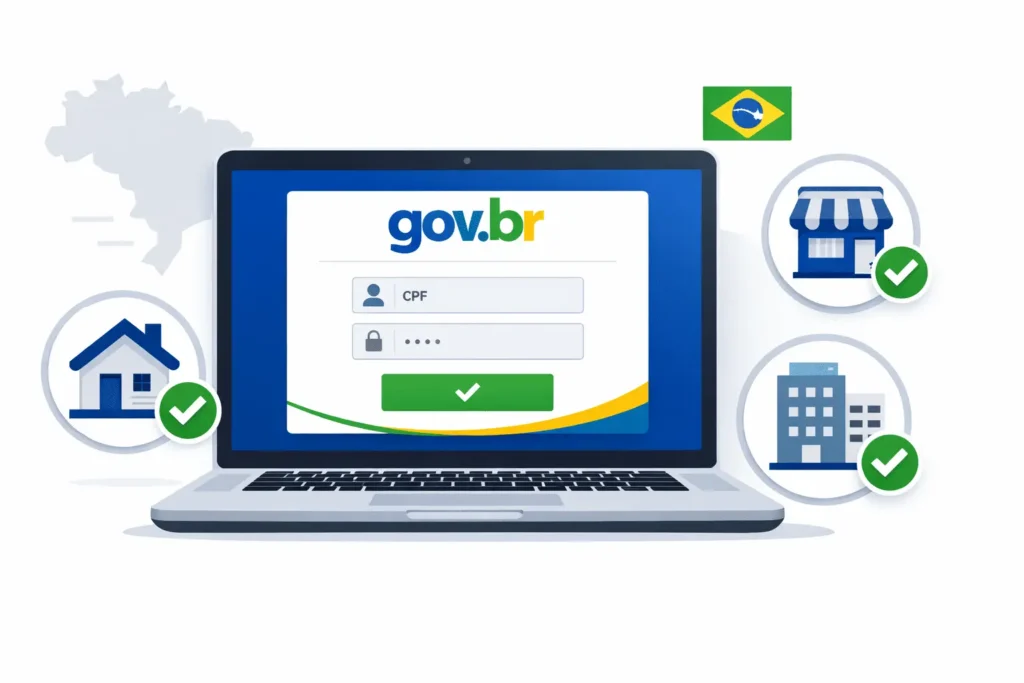
Em 2026, o processo de emissão continua sendo feito exclusivamente pelo portal eSocial Doméstico, acessado via conta Gov.br, sem necessidade de certificado digital. O sistema calcula automaticamente todos os encargos, gerando a guia em poucos cliques.
Neste tutorial completo atualizado para 2026, você aprende passo a passo como emitir a guia DAE mensal, DAE de 13º salário, férias e rescisão, além de descobrir formas de pagamento (incluindo PIX), como emitir segunda via e resolver erros comuns. Continue lendo!
⚡ Como Emitir DAE: Resumo Rápido
- Acesse: esocial.gov.br/empregador-domestico (Gov.br)
- Entre em: Folha/Recebimentos
- Selecione: empregado + mês de referência
- Informe: valores de pagamento (salário + adicionais – descontos)
- Confirme: revise dados e clique em “Confirmar Folha”
- Gere DAE: clique em “Gerar Guia DAE”
- Baixe PDF: salve arquivo e pague até dia 7
⏰ Tempo estimado: 5-10 minutos | Prazo pagamento: até dia 7 do mês seguinte
📑 Índice do Conteúdo
📄 O que é a Guia DAE do eSocial Doméstico?
A DAE (Documento de Arrecadação do eSocial) é a guia de pagamento unificada criada especificamente para empregadores domésticos. Ela substitui as antigas guias GPS (INSS), GRF (FGTS) e GFIP, reunindo todos os encargos trabalhistas em um único boleto.
O que Está Incluído na Guia DAE?
| Item | Percentual | Valor (exemplo) | Quem Paga |
|---|---|---|---|
| INSS Patronal | 8,0% | R$ 129,68 | Empregador |
| FGTS | 8,0% | R$ 129,68 | Empregador |
| Seguro Acidente | 0,8% | R$ 12,97 | Empregador |
| Indenização Compensatória FGTS | 3,2% | R$ 51,87 | Empregador |
| INSS Empregado | 7,5% | R$ 121,57 | Descontado do empregado |
| TOTAL DA GUIA DAE | 27,5% | R$ 445,77 | Total a pagar |
Observação: O INSS do empregado é descontado do salário, mas pago pelo empregador junto com os demais encargos na mesma guia.
Características da Guia DAE
- Geração automática: o sistema calcula todos os valores baseado na folha informada
- Pagamento unificado: um único boleto substitui múltiplas guias
- Prazo fixo: sempre até dia 7 do mês seguinte (não prorroga em feriados)
- Código de barras: pode ser pago em qualquer banco, lotérica ou via PIX
- Segunda via ilimitada: pode gerar quantas vezes precisar sem custo
- Multa automática: se gerar após vencimento, já vem com multa e juros calculados
✅ Vantagem Principal: A DAE simplificou drasticamente a vida do empregador doméstico. Antes de 2015, era necessário preencher múltiplas guias manualmente, fazer cálculos complexos e pagar em lugares diferentes. Agora é tudo automático em um só lugar!
✅ Pré-Requisitos para Emitir a Guia DAE
Antes de emitir a guia DAE, certifique-se de ter cumprido estes requisitos:
1. Cadastros Completos
- Empregador cadastrado: você precisa ter se cadastrado como empregador doméstico no sistema (primeiro acesso)
- Empregado cadastrado: o trabalhador doméstico deve estar registrado no eSocial com todos os dados
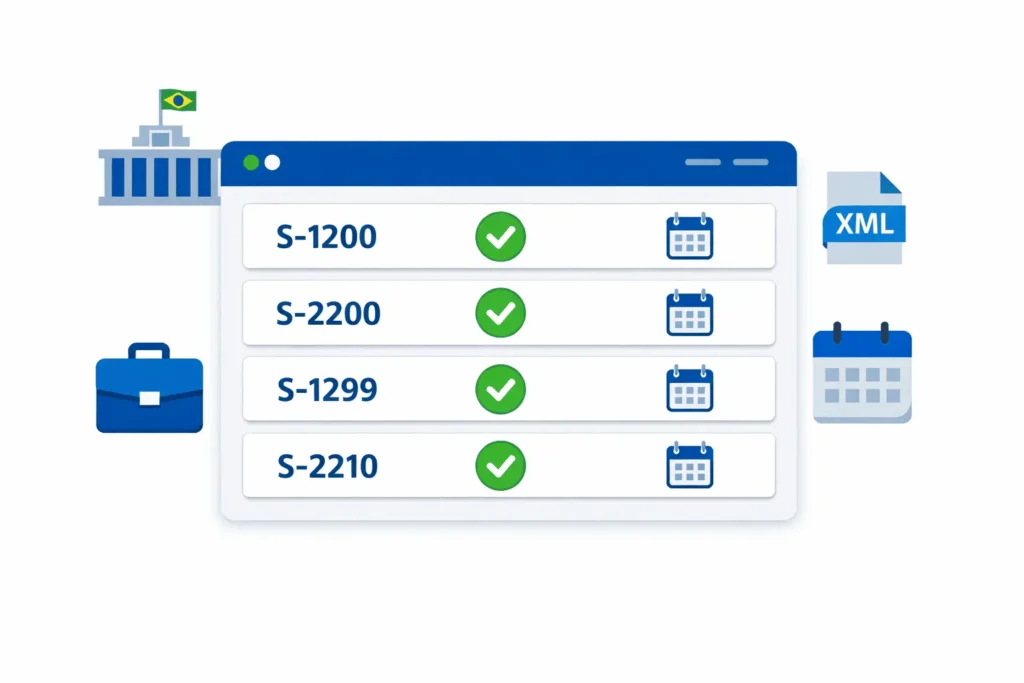
- Admissão enviada: o evento de admissão (S-2200) deve ter sido enviado e aceito pelo sistema
2. Conta Gov.br Ativa
- Nível mínimo: conta Gov.br nível prata ou ouro (bronze não tem acesso)
- Senha atualizada: lembre-se da senha ou tenha como recuperá-la
- Dados corretos: CPF e nome devem estar conforme Receita Federal
3. Folha de Pagamento do Mês
- Salário definido: saiba o valor exato a pagar no mês
- Adicionais calculados: horas extras, adicional noturno, DSR (se houver)
- Descontos identificados: faltas, atrasos, vale-transporte (se aplicável)
- Dias trabalhados: saiba quantos dias o empregado trabalhou no mês
4. Acesso à Internet
- Dispositivo: computador, notebook, tablet ou smartphone
- Navegador atualizado: Chrome, Firefox, Edge ou Safari recente
- Conexão estável: o processo leva 5-10 minutos, evite internet instável
⚠️ Importante: Se você ainda não cadastrou o empregado doméstico no eSocial, faça isso ANTES de tentar emitir a DAE. Sem o cadastro prévio, não é possível informar folha nem gerar guia. Veja como cadastrar aqui.
🚀 Passo a Passo: Como Emitir DAE Mensal
Siga este tutorial detalhado para emitir a guia DAE de folha mensal normal:
Passo 1: Acessar o Portal eSocial Doméstico
- Abra seu navegador e acesse: https://www.esocial.gov.br/
- Clique no botão “Entrar com Gov.br”
- Digite seu CPF e clique em “Continuar”
- Digite sua senha Gov.br
- Se habilitado, confirme no app Gov.br pelo celular (autenticação em 2 fatores)
- Você será direcionado para o painel principal do eSocial Doméstico
Passo 2: Acessar o Menu de Folha/Recebimentos
- No painel principal, localize o menu lateral esquerdo
- Clique em “Folha/Recebimentos” ou “Remuneração”
- O sistema exibirá lista de empregados cadastrados
- Se tiver apenas 1 empregado, ele aparecerá automaticamente
- Se tiver mais de um, clique no nome do empregado desejado
Passo 3: Selecionar Competência (Mês de Referência)
- O sistema mostra campo “Competência”
- Selecione o mês/ano que deseja informar (exemplo: 02/2026 para fevereiro)
- Certifique-se de estar no mês correto (o sistema geralmente sugere o mês atual ou anterior)
- Clique em “Continuar” ou “Avançar”
Passo 4: Informar Valores da Folha
Agora você preenche os dados de pagamento do mês:
📋 Campos Principais da Folha
- Salário base: sistema pré-preenche com salário cadastrado (verifique se está correto)
- Horas extras: informe quantidade de horas extras trabalhadas (se houver)
- Adicional noturno: horas trabalhadas entre 22h e 5h (se aplicável)
- DSR sobre extras: sistema calcula automaticamente descanso sobre horas extras
- Faltas: informe quantidade de dias de falta não justificada (desconta do salário)
- Vale-transporte: marque se fornece e sistema desconta 6% automaticamente
- Adiantamento salarial: informe se deu adiantamento (desconta aqui)
- Preencha todos os campos aplicáveis ao seu caso
- Deixe em branco campos que não se aplicam (ex: se não houve horas extras, deixe zero)
- O sistema calcula automaticamente:
- Salário bruto total
- INSS do empregado (7,5-14% conforme faixa)
- Salário líquido a pagar
- Todos os encargos patronais
- Revise atentamente TODOS os valores exibidos
Passo 5: Confirmar Folha de Pagamento
- Após revisar todos os valores, role a página até o final
- Clique no botão “Confirmar Folha” ou “Confirmar Dados”
- Sistema valida as informações
- Se houver erros, aparecerá mensagem indicando o que corrigir
- Se tudo estiver correto, sistema confirma e libera geração da DAE
⚠️ Atenção: Após confirmar a folha, você NÃO poderá mais alterar os valores daquele mês sem fazer retificação (processo mais complexo). Por isso, revise tudo com muito cuidado antes de confirmar!
Passo 6: Gerar a Guia DAE
- Após confirmar a folha, aparece botão “Gerar Guia DAE”
- Clique neste botão
- Sistema processa por alguns segundos (5-15 segundos)
- A guia DAE é gerada automaticamente em formato PDF
- Aparecerá opção para “Visualizar DAE” ou “Baixar PDF”
- Clique para abrir o PDF da guia
Passo 7: Baixar e Salvar a Guia
- O PDF da guia DAE abrirá em nova aba do navegador
- Verifique se todos os dados estão corretos:
- Seu nome e CPF (empregador)
- Nome do empregado
- Competência (mês/ano)
- Valor total a pagar
- Vencimento (dia 7 do mês seguinte)
- Código de barras legível
- Clique em “Download” ou “Salvar” no navegador
- Salve o arquivo com nome fácil de identificar (ex: “DAE_Fev2026_Maria.pdf”)
- Guarde em pasta organizada no computador
- Recomenda-se também imprimir uma cópia física para arquivo
✅ Pronto! Sua guia DAE está emitida. Agora você tem até o dia 7 do mês seguinte para efetuar o pagamento. Veja como pagar na seção de pagamento.
🎁 Como Emitir DAE de 13º Salário
O 13º salário tem regras e prazos específicos. Veja como emitir a DAE para cada parcela:
Parcelas do 13º Salário
| Parcela | Valor | Prazo Pagamento | Prazo DAE |
|---|---|---|---|
| 1ª Parcela (Adiantamento) | 50% do salário (sem descontos) | Até 30/11/2026 | Até 07/12/2026 |
| 2ª Parcela (Complemento) | 50% do salário – INSS | Até 20/12/2026 | Até 07/01/2027 |
Passo a Passo: Emitir DAE do 13º
- Acesse portal eSocial (Gov.br)
- Vá em “Folha/Recebimentos”
- Selecione o empregado
- No campo “Tipo de Folha” selecione:
- 13º Salário – Adiantamento (para 1ª parcela, paga até 30/11)
- 13º Salário – Complemento (para 2ª parcela, paga até 20/12)
- Sistema calcula automaticamente:
- 1ª parcela: 50% do salário bruto (sem desconto de INSS)
- 2ª parcela: 50% do salário bruto – INSS calculado sobre 13º integral
- Revise os valores e clique em “Confirmar Folha”
- Clique em “Gerar Guia DAE”
- Baixe o PDF – a DAE do 13º tem código específico diferente da mensal
- Pague até o prazo: 07/12 (1ª parcela) ou 07/01 (2ª parcela)
💡 Dica: A 1ª parcela do 13º NÃO tem desconto de INSS, por isso a DAE dela é menor. O INSS é todo descontado na 2ª parcela, por isso a DAE de dezembro é maior que a de novembro. Isso é normal e está correto!
🏖️ Como Emitir DAE de Férias
Quando o empregado doméstico sai de férias, você precisa emitir uma DAE específica para o pagamento de férias + 1/3 constitucional:
Passo a Passo: Emitir DAE de Férias
- Acesse portal eSocial
- Vá em “Folha/Recebimentos” ou “Férias”
- Selecione o empregado
- Clique em “Conceder Férias” ou “Nova Férias”
- Informe os dados:
- Período aquisitivo (de quando a quando o empregado trabalhou para ter direito)
- Data de início das férias
- Data de fim das férias
- Quantidade de dias (30, 20 ou 10 dias conforme acordo)
- Se haverá abono pecuniário (venda de 1/3 das férias)
- Sistema calcula automaticamente:
- Valor das férias proporcionais
- 1/3 constitucional (obrigatório)
- Abono pecuniário (se vendeu dias)
- INSS sobre o total
- Encargos patronais
- Revise valores e clique em “Confirmar”
- Clique em “Gerar Guia DAE”
- Baixe o PDF da DAE específica de férias
- Pague até 2 dias ANTES do início das férias (exigência legal)
⚠️ Prazo Crítico: O pagamento de férias + DAE deve ser feito até 2 dias ANTES do início das férias. Exemplo: férias começam dia 15/02 → pagar empregado e DAE até 13/02. Atraso gera multa trabalhista + pagamento em dobro das férias!
O que Inclui na DAE de Férias?
- Férias: salário proporcional aos dias de férias
- 1/3 constitucional: adicional de 33,33% sobre férias (obrigatório)
- Abono pecuniário: se empregado vendeu até 10 dias (opcional)
- INSS empregado: descontado sobre total (férias + 1/3 + abono)
- Encargos patronais: INSS 8%, FGTS 8%, Seguro 0,8%, Indenização 3,2%
📤 Como Emitir DAE de Rescisão (Demissão)
Quando há rescisão do contrato (demissão, pedido de demissão ou término de contrato), você precisa emitir DAE específica com as verbas rescisórias:
Passo a Passo: Emitir DAE de Rescisão
- Acesse portal eSocial
- Vá em “Desligamento” ou “Rescisão”
- Selecione o empregado
- Clique em “Registrar Desligamento”
- Informe os dados:
- Data do desligamento (último dia trabalhado)
- Motivo do desligamento (sem justa causa, com justa causa, pedido, término contrato)
- Se houve aviso prévio (trabalhado ou indenizado)
- Sistema calcula automaticamente:
- Saldo de salário (dias trabalhados no mês)
- 13º salário proporcional
- Férias vencidas + 1/3 (se houver)
- Férias proporcionais + 1/3
- Aviso prévio indenizado (se aplicável)
- FGTS + multa 40% (se demissão sem justa causa)
- Todos os descontos (INSS sobre verbas)
- Revise o cálculo detalhado (sistema mostra tudo discriminado)
- Clique em “Confirmar Rescisão”
- Clique em “Gerar Guia DAE”
- Baixe o PDF da DAE rescisória
- Pague até 10 dias após o desligamento
Prazos de Pagamento da Rescisão
| Tipo de Rescisão | Prazo Pagamento Empregado | Prazo DAE |
|---|---|---|
| Com aviso prévio trabalhado | Até 10 dias após término | Até 10 dias após término |
| Sem aviso prévio ou indenizado | Até 10 dias após desligamento | Até 10 dias após desligamento |
| Pedido de demissão | Até 10 dias após desligamento | Até 10 dias após desligamento |
⚠️ Importante: Na rescisão sem justa causa, o empregador deve depositar 40% de multa sobre o FGTS acumulado. Esse valor é ADICIONAL à DAE normal e deve ser pago separadamente via guia GRRF (Guia de Recolhimento Rescisório do FGTS), gerada no site da Caixa Econômica Federal.
💳 Como Pagar a Guia DAE do eSocial
Após emitir a guia DAE, você tem várias opções de pagamento. Veja todas as formas aceitas:
1. Pagamento via PIX (QR Code) ⭐ RECOMENDADO
A forma mais rápida e prática em 2026:
- Abra o PDF da DAE no celular ou computador
- Localize o QR Code PIX (geralmente no canto superior direito ou final da página)
- Abra app do seu banco
- Vá em PIX → Pagar com QR Code
- Aponte câmera para o QR Code do PDF
- Confirme valor (deve bater com total da DAE)
- Autorize pagamento
- Pronto! Pagamento instantâneo, sem custos
✅ Vantagens do PIX: Pagamento instantâneo, confirmação imediata, sem taxas bancárias, funciona 24h/dia inclusive fins de semana e feriados, não precisa digitar código de barras.
2. Pagamento via Internet Banking
- Acesse internet banking do seu banco
- Vá em “Pagamentos” → “Boletos” ou “Pagar Conta”
- Selecione “Ler código de barras” ou “Digitar código”
- Aponte câmera para código de barras do PDF da DAE (ou digite manualmente)
- Confirme valor e data de pagamento
- Autorize com senha/token
- Salve comprovante de pagamento
3. Pagamento via App do Banco
- Abra app do banco no celular
- Vá em “Pagar” → “Boletos”
- Toque em “Escanear código de barras”
- Aponte câmera para código de barras da DAE
- App reconhece e preenche automaticamente
- Confirme e pague
4. Pagamento em Caixa Eletrônico (ATM)
- Vá a qualquer caixa eletrônico
- Insira cartão e senha
- Selecione “Pagamentos” → “Contas/Tributos”
- Digite código de barras da DAE (linha digitável com 47 números)
- Confirme valor
- Autorize pagamento
- Guarde comprovante impresso
5. Pagamento em Lotéricas
- Imprima PDF da guia DAE
- Vá a qualquer lotérica
- Apresente boleto impresso no caixa
- Atendente escaneia código de barras
- Pague em dinheiro ou cartão (conforme lotérica aceita)
- Receba comprovante de pagamento
- Guarde comprovante com cuidado
Taxa: Lotéricas cobram taxa de R$ 1,00 a R$ 3,00 por boleto pago.
6. Pagamento em Agência Bancária
- Imprima PDF da guia DAE
- Vá a qualquer agência bancária
- Pegue senha de caixa
- Apresente boleto no caixa
- Pague em dinheiro ou débito
- Receba comprovante carimbado
Confirmação de Pagamento
Após pagar a DAE:
- Comprovante: guarde sempre o comprovante de pagamento (digital ou impresso)
- Compensação: pagamento é compensado em 1-3 dias úteis no sistema
- Consulta: pode consultar situação no portal eSocial em “Consulta de Pagamentos”
- Arquivo: arquive comprovante junto com PDF da DAE por no mínimo 5 anos
⚠️ Atenção ao Prazo: Independente da forma de pagamento escolhida, o importante é que o pagamento seja feito até dia 7 do mês seguinte. Se pagar após o vencimento, haverá multa e juros mesmo que seja apenas 1 dia de atraso. Veja mais sobre prazos do eSocial aqui.
🔄 Como Emitir Segunda Via da Guia DAE
Perdeu a guia DAE ou precisa imprimir novamente? É muito simples emitir segunda via:
Passo a Passo: Emitir 2ª Via
- Acesse portal eSocial com Gov.br
- Vá em “Folha/Recebimentos” ou “Consulta de DAE”
- Localize a competência desejada (mês/ano)
- Clique no empregado
- Aparecerá botão “Gerar Guia DAE” ou “Emitir 2ª Via”
- Clique no botão
- Sistema gera novo PDF com mesmos valores
- Baixe e salve o arquivo
Situações Especiais
| Situação | O que acontece |
|---|---|
| DAE dentro do prazo | Segunda via vem com mesmos valores, sem alteração |
| DAE vencida (após dia 7) | Segunda via vem com multa, juros e correção já calculados automaticamente |
| DAE já paga | Pode emitir novamente para ter PDF arquivado (mesmo já paga) |
| Múltiplas emissões | Sem limite de vezes, pode emitir quantas precisar sem custo |
💡 Dica: Se a DAE está vencida e você quer saber exatamente quanto vai pagar com multa e juros, emita a segunda via. O sistema atualiza automaticamente os valores com acréscimos legais até a data atual. Quanto mais tempo passar, maior será o valor atualizado.
⚠️ Erros Comuns ao Emitir DAE e Como Resolver
Veja os erros mais frequentes e suas soluções:
Erro 1: “Não é possível gerar DAE – Folha não confirmada”
🔴 Causa:
Você tentou gerar DAE sem confirmar a folha de pagamento antes.
✅ Solução:
- Volte para tela de Folha/Recebimentos
- Preencha todos os campos obrigatórios
- Clique em “Confirmar Folha”
- Aguarde mensagem de confirmação
- Agora sim, clique em “Gerar DAE”
Erro 2: “Empregado não cadastrado”
🔴 Causa:
O trabalhador doméstico não foi cadastrado no sistema ainda.
✅ Solução:
- Vá em “Admissão” ou “Trabalhadores”
- Cadastre o empregado com todos os dados
- Envie evento de admissão (S-2200)
- Aguarde aceitação do sistema
- Agora pode informar folha e gerar DAE
Veja tutorial completo de cadastro neste link.
Erro 3: “Competência já fechada”
🔴 Causa:
Você já confirmou a folha daquele mês anteriormente e agora quer alterar.
✅ Solução:
- Não é possível editar folha confirmada diretamente
- Você precisa fazer “Retificação”
- Vá em “Folha/Recebimentos” → “Retificar”
- Selecione competência a corrigir
- Faça alterações necessárias
- Sistema recalcula DAE automaticamente
- Gere nova DAE com valores corretos
Erro 4: “Erro ao gerar PDF – Tente novamente”
🔴 Causa:
Problema temporário no servidor ou conexão instável.
✅ Solução:
- Aguarde 5 minutos
- Atualize a página (F5)
- Tente gerar DAE novamente
- Se persistir, limpe cache do navegador
- Tente em outro navegador (Chrome, Firefox, Edge)
- Verifique sua conexão de internet
- Se continuar, aguarde algumas horas (sistema pode estar em manutenção)
Erro 5: “Valor da DAE está errado”
🔴 Possíveis Causas:
- Informou folha com valores incorretos
- Esqueceu de informar horas extras ou descontos
- DAE vencida (sistema adicionou multa e juros)
✅ Solução:
- Revise valores informados na folha
- Verifique se todos os adicionais foram incluídos
- Confira descontos (vale-transporte, faltas)
- Se DAE vencida, valor maior é normal (tem multa/juros)
- Se identificar erro, faça retificação da folha
- Gere nova DAE com valores corretos
💡 Dica: Se você não consegue resolver um erro após várias tentativas, entre em contato com a Central de Atendimento eSocial Doméstico: 0800 730 0800 (ligação gratuita). Horário: segunda a sexta, 8h às 18h.
❓ Perguntas Frequentes sobre Emitir DAE
1. Como emitir guia DAE do eSocial Doméstico?
Para emitir guia DAE: 1) Acesse esocial.gov.br/empregador-domestico com Gov.br; 2) Vá em “Folha/Recebimentos”; 3) Selecione empregado e mês; 4) Informe valores de pagamento; 5) Clique em “Confirmar Folha”; 6) Clique em “Gerar Guia DAE”; 7) Baixe PDF. Prazo: emitir e pagar até dia 7 do mês seguinte. A guia unifica INSS patronal (8%), FGTS (8%), Seguro (0,8%) e INSS empregado.
2. Qual o prazo para emitir e pagar a guia DAE?
O prazo para emitir e pagar a guia DAE é até dia 7 do mês seguinte ao da competência. Exemplo: folha de fevereiro/2026 deve ter DAE emitida e paga até 07/03/2026. Esse prazo NÃO é prorrogado para finais de semana ou feriados. Atraso gera multa de 0,33% ao dia (até 20%) + juros SELIC + correção monetária. Veja mais sobre prazos aqui.
3. Como pagar a guia DAE do eSocial?
Formas de pagamento da DAE: 1) PIX via QR Code (recomendado – instantâneo e grátis); 2) Internet banking (ler código de barras); 3) App do banco (escanear boleto); 4) Caixa eletrônico (digitar código); 5) Lotéricas (boleto impresso, taxa ~R$ 2); 6) Agências bancárias (no caixa). O PIX é a forma mais rápida – basta escanear QR Code no PDF da guia pelo app do banco.
4. Como emitir segunda via da guia DAE?
Para emitir segunda via: 1) Acesse portal eSocial Doméstico; 2) Vá em “Folha/Recebimentos” ou “Consulta de DAE”; 3) Selecione competência desejada; 4) Clique em “Gerar Guia DAE” ou “Emitir 2ª Via”; 5) Sistema gera novo PDF com mesmos valores. Não há limite de emissões. Se DAE vencida, nova via virá com multa e juros atualizados automaticamente.
5. O que está incluído na guia DAE?
A guia DAE unifica: INSS patronal 8% (contribuição do empregador), FGTS 8% (depósito na conta do trabalhador), Seguro acidente 0,8%, Indenização compensatória FGTS 3,2% e INSS descontado do empregado 7,5-14%. Total: aproximadamente 20% sobre o salário em encargos patronais + INSS do empregado. É uma guia única que substitui GPS, GFIP e GRF.
6. Como emitir DAE de 13º salário?
Para DAE de 13º: 1) Acesse eSocial Doméstico; 2) Vá em “Folha/Recebimentos”; 3) Selecione tipo “13º Salário – Adiantamento” (1ª parcela) ou “13º Salário – Complemento” (2ª parcela); 4) Sistema calcula automaticamente; 5) Gere DAE. Prazo 1ª parcela: até 07/12; Prazo 2ª parcela: até 07/01. DAE do 13º tem código específico diferente da mensal.
7. Posso parcelar a guia DAE?
NÃO. A guia DAE do eSocial Doméstico NÃO pode ser parcelada. O pagamento deve ser integral até dia 7 do mês seguinte. Não existe opção de parcelamento no sistema. Se não conseguir pagar, entre em contato com Receita Federal para negociar débito após vencimento, mas haverá multa e juros. Planeje-se com antecedência para evitar atrasos.
8. Como emitir DAE atrasada com multa?
Para DAE atrasada: 1) Acesse portal normalmente; 2) Vá em “Folha/Recebimentos”; 3) Selecione competência atrasada; 4) Sistema detecta automaticamente o atraso; 5) Ao gerar DAE, valores de multa (0,33%/dia até 20%), juros SELIC e correção já vêm calculados; 6) Pague valor atualizado. Quanto antes pagar, menor a multa acumulada. O sistema atualiza valores diariamente.
📚 Continue Aprendendo sobre eSocial Doméstico
Agora que você sabe emitir a DAE, veja mais:

Especialista em inteligência contábil e financeira, focado em traduzir regras complexas em estratégias de gestão financeira que geram resultados. Através de artigos práticos, mostra o caminho mais seguro para você otimizar seu planejamento tributário e focar no crescimento do seu negócio.