🚨 O app “Meu Imposto de Renda” foi descontinuado
Desde 2025, o aplicativo “Meu Imposto de Renda” deixou de existir e não está mais disponível nas lojas. Em 2026, a declaração pelo celular é feita exclusivamente pelo app “Receita Federal” — um aplicativo unificado que concentra todos os serviços do órgão. Se você ainda tem o app antigo instalado, ele não funciona mais para declarar. Instale o novo.
📋 Neste guia você vai encontrar
- Quem pode (e quem NÃO pode) declarar pelo celular
- Como baixar o app Receita Federal no Android e iPhone
- Passo a passo: como declarar o IR 2026 pelo app
- Como usar a declaração pré-preenchida pelo celular
- Preenchendo as principais fichas pelo app
- Como transmitir e baixar o recibo pelo celular
- Como fazer declaração retificadora pelo app
- Como consultar restituição e processamento pelo app
- App vs. programa de computador: qual usar?
- Erros comuns ao declarar pelo celular
- Perguntas frequentes
Declarar o Imposto de Renda 2026 pelo celular é totalmente possível — e para a maioria dos contribuintes, é a forma mais prática e rápida de fazer a declaração. O app Receita Federal, disponível gratuitamente para Android e iPhone, oferece praticamente as mesmas funcionalidades do programa de computador, incluindo a declaração pré-preenchida, transmissão e consulta de restituição — tudo na palma da mão.
A grande vantagem do app em 2026 é que ele valida as informações em tempo real à medida que você preenche — apontando inconsistências antes mesmo de você transmitir. Mas existem situações em que o celular não é suficiente e o programa de computador se torna necessário. Este guia explica tudo — inclusive quem não pode declarar pelo app.
Quem Pode (e Quem NÃO Pode) Declarar pelo Celular
Antes de começar, confirme se o app atende à sua situação. Para a maioria dos assalariados e aposentados com situação simples, o celular resolve. Mas a Receita Federal estabelece que alguns perfis estão vedados de usar o app para a declaração anual.
✅ Quem pode declarar pelo app sem restrições
- Assalariados CLT com uma ou duas fontes de renda
- Aposentados e pensionistas do INSS ou serviço público
- Contribuintes com rendimentos de aluguel (desde que tenha usado o Carnê-Leão Web)
- Contribuintes com dependentes e despesas médicas e de educação a deduzir
- Quem vai usar a declaração pré-preenchida com poucas edições
- Quem já tem bens declarados e não houve grandes mudanças no patrimônio
❌ Quem NÃO pode declarar pelo app (deve usar o programa de computador)
A Receita Federal veda o uso do app para quem recebeu rendimentos de:
- Atividade rural (resultado positivo ou negativo)
- Renda variável — operações em bolsa de valores (ações, FIIs, ETFs, opções)
- Ganho de capital na alienação de bens (venda de imóveis, veículos etc.)
- Rendimentos recebidos no exterior
- Declaração de saída definitiva do país
- Espólio (declaração de pessoa falecida)
- Contribuintes com rendimento bruto acima de R$ 5 milhões em 2025
Nesses casos, use obrigatoriamente o programa IRPF 2026 instalado no computador.
Como Baixar o App Receita Federal no Android e iPhone
O app é gratuito e está disponível para as duas principais plataformas. A instalação é simples e leva menos de 2 minutos.
Android — Google Play Store
- Abra a Google Play Store
- Na barra de busca, digite: Receita Federal
- Selecione o app oficial: “Receita Federal” — desenvolvedor: Ministério da Fazenda / RFB
- Toque em “Instalar” e aguarde o download
- Após instalar, toque em “Abrir”
📲 Link direto Google Play Store: play.google.com → Receita Federal
iPhone — App Store (iOS)
- Abra a App Store
- Toque na lupa e busque: Receita Federal
- Selecione o app oficial com o escudo verde da Receita Federal
- Toque em “Obter” e confirme com Face ID, Touch ID ou senha do Apple ID
- Após instalar, toque em “Abrir”
📲 Link direto App Store – Apple: apps.spple.com → Receita Federal
⚠️ Requisitos mínimos do celular:
- Android: versão 8.0 ou superior
- iOS: versão 14.0 ou superior (iPhone 6s em diante)
- Conexão com internet: necessária para login, importação da pré-preenchida e transmissão
- Conta gov.br: nível prata ou ouro para usar a declaração pré-preenchida
Passo a Passo: Como Declarar o IR 2026 pelo App
Com o app instalado e a conta gov.br com nível prata ou ouro, siga este passo a passo para declarar o Imposto de Renda 2026 pelo celular.
Etapa 1 — Acesso e login
- Abra o app Receita Federal
- Na tela inicial, toque em “Entrar com gov.br”
- Digite seu CPF
- Informe sua senha da conta gov.br
- Se solicitado, confirme o acesso por biometria ou código recebido por e-mail/SMS
- Após autenticação, o app retorna à tela principal do Receita Federal
Etapa 2 — Acessar o Imposto de Renda
- Na tela principal do app, toque em “Imposto de Renda”
- Toque em “Declaração IRPF 2026”
- Toque em “Preencher Declaração”
Etapa 3 — Escolher o tipo de declaração
- O app apresenta três opções:
- “Pré-preenchida” — importa seus dados automaticamente (recomendada)
- “Importar dados do ano anterior” — traz bens, dívidas e dependentes da declaração passada
- “Em branco” — começa do zero
- Selecione “Pré-preenchida” se tiver conta gov.br nível prata ou ouro
- Aguarde o carregamento dos dados — pode levar de 10 a 30 segundos dependendo da conexão
Etapa 4 — Navegar pelas fichas e preencher
- O app organiza a declaração em “Temas” — cada tema corresponde a uma ou mais fichas do programa desktop
- Percorra cada tema na ordem sugerida pelo app:
- Rendimentos
- Deduções
- Bens e Direitos
- Dívidas e Ônus Reais
- Dados Complementares
- Em cada ficha, confira se os dados importados estão corretos e edite o que for necessário
- O app mostra um indicador de progresso — preencha até atingir 100%
- O sistema valida as informações em tempo real, apontando inconsistências à medida que você avança
Etapa 5 — Verificar o resumo
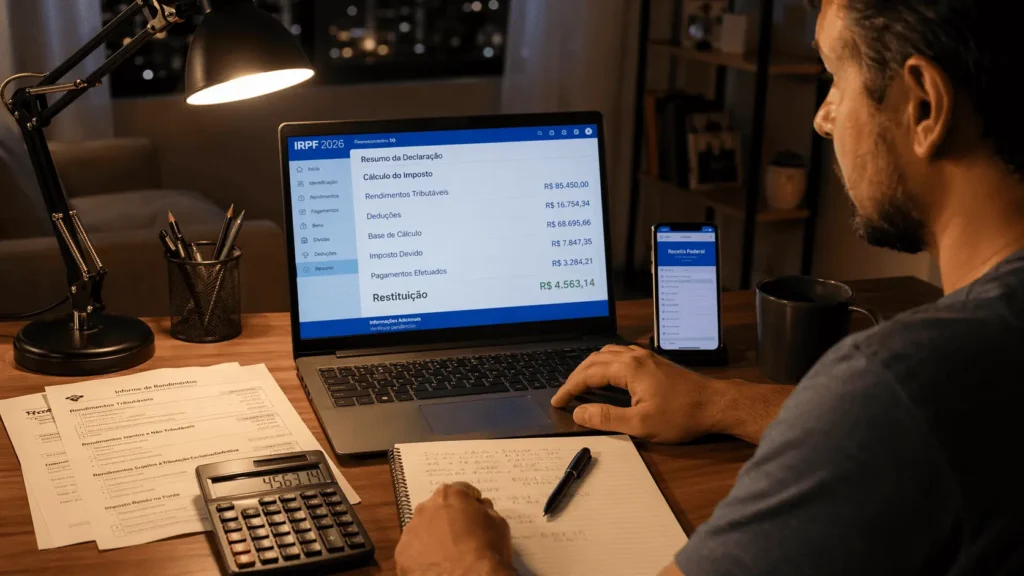
- Ao concluir o preenchimento, toque em “Resumo”
- Verifique se há imposto a pagar ou restituição a receber
- O app mostra automaticamente qual modelo é mais vantajoso: completo ou simplificado
- Selecione o modelo que gera maior restituição ou menor imposto a pagar
Como Usar a Declaração Pré-Preenchida pelo Celular
A pré-preenchida no app funciona exatamente como no programa de computador — mas com um detalhe importante que a maioria dos artigos não menciona.
⚠️ Atenção nas primeiras semanas do prazo:
No histórico do IR, a declaração pré-preenchida completa — com rendimentos, recibos médicos e todos os dados das fontes pagadoras — costuma ficar disponível apenas algumas semanas após o início oficial do prazo. Nas primeiras duas semanas, o sistema pode exibir apenas informações básicas (dados cadastrais e bens da declaração anterior). Se você abrir o app logo no primeiro dia do prazo e a pré-preenchida parecer incompleta, aguarde alguns dias e tente novamente.
- Certifique-se de que sua conta gov.br está no nível prata ou ouro
- Abra o app e faça login
- Acesse Imposto de Renda → Preencher Declaração → Pré-preenchida
- Aguarde a importação — o app exibe quais dados foram carregados
- Revise todos os dados importados antes de transmitir — a responsabilidade é sua mesmo com dados automáticos
Preenchendo as Principais Fichas pelo App
A interface do app organiza as informações em temas em vez de fichas — mas os dados vão para os mesmos campos do programa desktop. Veja como navegar nas seções mais importantes:
Rendimentos Tributáveis
- Acesse o tema “Rendimentos”
- Confira cada fonte pagadora listada — nome da empresa, CNPJ e valores
- Para adicionar uma fonte que não veio na pré-preenchida: toque em “+” no canto superior
- Informe CNPJ ou CPF da fonte, rendimentos tributáveis e IRRF retido
Deduções (Saúde, Educação, Previdência)
- Acesse o tema “Deduções”
- Toque em “Pagamentos e Doações Efetuados”
- Verifique despesas médicas e de educação já importadas
- Para adicionar: toque em “+”, selecione o código (21-Médico, 23-Dentista, 26-Plano de saúde), informe CPF/CNPJ e valor
- Plano de saúde coletivo descontado em folha: acesse “Contribuições e Deduções” → verifique se já veio preenchido do empregador
Bens e Direitos
- Acesse o tema “Bens e Direitos”
- Os bens da declaração anterior são importados automaticamente
- Atualize os saldos para 31/12/2025:
- Conta-corrente e poupança: compare com extrato bancário
- Aplicações financeiras: compare com informe da corretora ou banco
- Imóveis: não atualize para valor de mercado — mantenha o valor de aquisição (custo histórico)
- Para adicionar um bem novo: toque em “+” e selecione o grupo e código correspondentes
Dependentes
- Acesse o tema “Dependentes”
- Os dependentes da declaração anterior são importados automaticamente
- Remova qualquer dependente que passou a fazer declaração própria em 2026
- Para adicionar dependente novo: toque em “+”, informe nome, CPF, data de nascimento e tipo de dependência
Dados Bancários para Restituição
- Acesse o tema “Dados Complementares” → “Dados Bancários”
- Selecione “Pix” como tipo de recebimento
- Informe o CPF como chave Pix — única chave aceita pela Receita para restituição
- Isso garante prioridade na fila de restituição quando combinado com a pré-preenchida
Como Transmitir e Baixar o Recibo pelo Celular
Após revisar todas as fichas e confirmar o resumo, a transmissão pelo app é simples e imediata.
- Com todas as fichas preenchidas, acesse o menu lateral (três linhas horizontais no topo)
- Role a tela para baixo e toque em “Entregar”
- Leia e aceite o termo de responsabilidade
- Confirme sua identidade com senha gov.br ou biometria
- Toque em “Transmitir declaração”
- Aguarde a confirmação de envio — em poucos segundos o app exibe o número do recibo
- Para baixar o recibo em PDF: toque em “Ver Recibo” → “Salvar PDF” ou “Compartilhar”
💡 Guarde o recibo de transmissão. O número do recibo é a prova de que você entregou a declaração dentro do prazo. Salve o PDF em nuvem (Google Drive, iCloud) ou envie por e-mail para você mesmo — em caso de questionamento futuro, ele comprova a data e hora da transmissão.
Como Fazer Declaração Retificadora pelo App
Se você percebeu um erro após transmitir — um valor incorreto, uma despesa que esqueceu de incluir, um bem que faltou — pode fazer a declaração retificadora diretamente pelo app para correções simples.
- Abra o app e acesse “Imposto de Renda”
- Toque sobre a declaração já entregue (ano 2026)
- Selecione “Retificar Declaração”
- O app abre a declaração original com todos os dados preenchidos
- Corrija apenas os campos que precisam de ajuste — não é necessário preencher tudo novamente
- Transmita a retificadora — ela substitui automaticamente a declaração anterior
⚠️ Quando a retificadora deve ser feita no computador:
Retificações que envolvem inclusão de renda variável, ganho de capital, atividade rural ou correções complexas de bens são mais seguras no programa IRPF instalado no computador. Para ajustes simples — como corrigir o valor de uma despesa médica ou incluir um dependente — o app resolve sem problemas.
Como Consultar Restituição e Processamento pelo App
O app Receita Federal também serve como painel de acompanhamento após a entrega da declaração. Você não precisa acessar nenhum outro site para verificar o status.
Como consultar o processamento da declaração
- Abra o app e acesse “Imposto de Renda”
- Toque em “Consultar Declaração”
- Selecione o ano 2026
- O app exibe o status atual:
- “Em processamento” — declaração recebida e sendo analisada
- “Processada” — análise concluída, restituição ou imposto a pagar definido
- “Em malha fina” — identificada inconsistência, pode ser necessária retificação
Como consultar a restituição
- No app, acesse “Imposto de Renda” → “Consultar Restituição”
- Selecione o CPF do titular e o ano 2026
- O app exibe o lote de restituição em que sua declaração está incluída e a data prevista de pagamento
- Verifique se os dados bancários para crédito estão corretos
App vs. Programa de Computador: Qual Usar?
| Critério | App Receita Federal | Programa IRPF 2026 |
|---|---|---|
| Instalação necessária | Somente o app (leve) | ~200 MB no computador |
| Declaração pré-preenchida | ✅ | ✅ |
| Validação em tempo real | ✅ | ✅ |
| Renda variável (ações, FIIs) | ❌ Vedado | ✅ |
| Ganho de capital | ❌ Vedado | ✅ |
| Atividade rural | ❌ Vedado | ✅ |
| Rendimentos do exterior | ❌ Vedado | ✅ |
| Consultar restituição | ✅ | ❌ |
| Salvar rascunho offline | ✅ (parcial) | ✅ (arquivo .DEC) |
| Ideal para | CLT, aposentados, renda simples | Investidores, autônomos, múltiplas rendas |
Erros Comuns ao Declarar pelo Celular
| Erro | Consequência | Como evitar |
|---|---|---|
| Tentar usar o app “Meu Imposto de Renda” | App descontinuado — não funciona mais | Baixar o app “Receita Federal” nas lojas |
| Declarar com conta gov.br bronze | Pré-preenchida não fica disponível | Elevar para prata via validação bancária no app gov.br |
| Transmitir sem revisar os dados importados | Dados errados da pré-preenchida viram sua responsabilidade | Conferir cada tema com os informes de rendimentos |
| Declarar renda variável pelo app | Vedado pela Receita — declaração pode ser rejeitada | Usar o programa de computador IRPF 2026 |
| Fechar o app antes de transmitir | Rascunho pode não ter sido salvo | Salvar o rascunho manualmente antes de sair |
| Não salvar o recibo após transmissão | Sem prova do envio se houver questionamento | Salvar PDF do recibo em nuvem imediatamente |
| Informar chave Pix que não é CPF | Receita não aceita — perde prioridade na restituição | Cadastrar CPF como chave Pix no banco antes de declarar |
Checklist: IR 2026 pelo Celular
✅ Antes de começar
- ☐ App “Receita Federal” instalado (não o “Meu IR” antigo)
- ☐ Conta gov.br com nível prata ou ouro
- ☐ CPF cadastrado como chave Pix no banco
- ☐ Informes de rendimentos em mãos para conferência
- ☐ Confirmado que não tem renda variável, ganho de capital ou atividade rural
✅ Durante o preenchimento
- ☐ Pré-preenchida ativada e dados conferidos ficha a ficha
- ☐ Todas as fontes pagadoras presentes e com valores corretos
- ☐ Deduções revisadas (saúde, educação, previdência)
- ☐ Bens atualizados para 31/12/2025
- ☐ Dados bancários: Pix com CPF selecionado
✅ Após transmitir
- ☐ Recibo de transmissão salvo em PDF
- ☐ Número do recibo anotado
- ☐ Status de processamento verificado no app
📚 Continue se preparando para o IR 2026:
- Como baixar o programa IRPF 2026 — para casos complexos
- Declaração pré-preenchida IR 2026: como ativar e usar
- Comprovante de rendimentos 2026: como pegar de cada fonte
- Como declarar o IR 2026 — guia completo
- Restituição do IR 2026 — calendário de lotes e como consultar
- Prazo da declaração IR 2026 — multas e datas
Perguntas Frequentes
O app “Meu Imposto de Renda” ainda funciona em 2026?
Não. O aplicativo “Meu Imposto de Renda” foi descontinuado pela Receita Federal desde 2025 e não está mais disponível nas lojas. Em 2026, a declaração pelo celular deve ser feita exclusivamente pelo app “Receita Federal”, disponível gratuitamente na Google Play (Android) e na App Store (iPhone).
É seguro declarar o IR pelo celular?
Sim. O app Receita Federal utiliza os mesmos protocolos de segurança do portal gov.br, com criptografia de ponta a ponta e autenticação por conta gov.br. O acesso é feito pelo CPF e senha do contribuinte, com possibilidade de verificação em duas etapas. É tão seguro quanto usar o programa de computador.
Posso começar a declaração pelo celular e terminar no computador?
Sim, com uma ressalva. Se você começar pelo app e salvar o rascunho, pode continuar pelo e-CAC online no navegador do computador — ambos acessam a mesma base de dados online. Porém, o rascunho salvo no app não é compatível com o programa IRPF instalado no computador (arquivo .DEC). Para usar o programa desktop, você precisaria começar uma nova declaração ou importar o arquivo da declaração anterior.
Qual a diferença entre o app Receita Federal e o e-CAC para declarar o IR?
Ambos acessam a mesma base de dados e têm funcionalidades equivalentes para a declaração do IR. A diferença é o dispositivo: o app é otimizado para celular e tablet, com interface touch-friendly; o e-CAC é acessado pelo navegador do computador ou celular, sem instalar nada. Para declarações simples, os dois funcionam igualmente bem.
Posso declarar o IR pelo celular se tiver investimentos em renda fixa (CDB, Tesouro)?
Sim. Renda fixa (CDB, Tesouro Direto, LCI, LCA, poupança) não é renda variável — e não está entre as vedações do app. Quem tem apenas renda fixa pode usar o celular normalmente. A vedação se aplica especificamente a quem operou em bolsa de valores com ações, FIIs, ETFs, opções ou contratos futuros.
Como salvar o rascunho da declaração no app antes de terminar?
O app salva o rascunho automaticamente na nuvem enquanto você preenche — desde que esteja conectado à internet. Para salvar manualmente, acesse o menu lateral (três linhas) e toque em “Salvar”. Da próxima vez que abrir o app, a declaração em andamento estará disponível para continuar de onde parou.
Recebi uma herança em 2025. Posso declarar pelo app?
Depende do que compõe a herança. Se você recebeu bens (imóveis, dinheiro) como herança sem vender nada, pode declarar pelo app — basta incluir os bens recebidos na ficha de Bens e Direitos. Se houve venda de bem herdado com ganho de capital no mesmo ano, a declaração precisará incluir o cálculo de ganho de capital — o que é vedado no app e deve ser feito no programa de computador.

Especialista em inteligência contábil e financeira, focado em traduzir regras complexas em estratégias de gestão financeira que geram resultados. Através de artigos práticos, mostra o caminho mais seguro para você otimizar seu planejamento tributário e focar no crescimento do seu negócio.