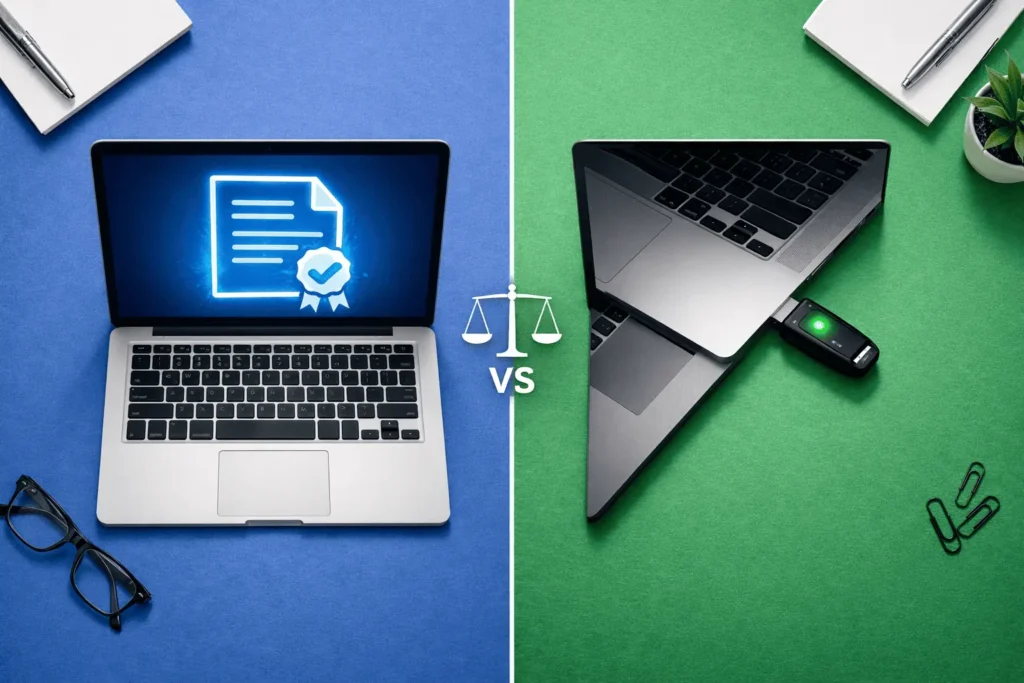
Certificado digital A1 é um arquivo eletrônico instalado diretamente no computador que funciona como identidade digital, permitindo assinar documentos e acessar sistemas governamentais com validade jurídica. Tem validade de 1 ano e é ideal para quem usa o certificado no mesmo equipamento diariamente.
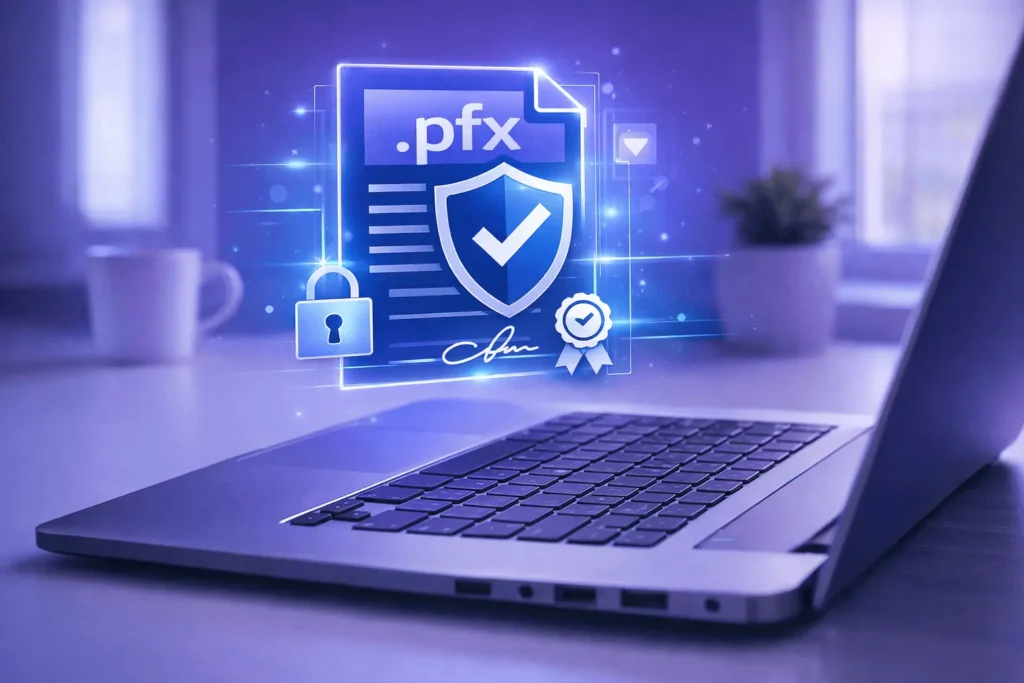
Diferente do certificado A3 (que usa token USB ou cartão), o A1 fica armazenado na máquina em formato .pfx ou .p12, eliminando a necessidade de dispositivos externos. É a opção mais econômica para empresas que emitem alto volume de notas fiscais eletrônicas ou precisam de automação.
Neste guia, você aprenderá o que é certificado digital A1, como funciona, diferenças para o A3, preços atualizados 2026, como instalar (Windows/Mac/Linux), fazer backup seguro e resolver problemas comuns.
📚 Quer entender todos os tipos de certificado digital? Veja nosso guia completo sobre certificado digital com comparativo A1, A3, preços e como emitir.
📑 Índice do Conteúdo
💻 O Que é Certificado Digital A1
Certificado digital A1 é um arquivo digital criptografado que fica instalado permanentemente no disco rígido do computador. Ele pertence ao grupo de certificados de assinatura digital tipo A da ICP-Brasil e possui validade de 12 meses (1 ano).
O termo “A1” indica duas características principais:
- “A” (Assinatura): Serve para assinar documentos digitalmente e autenticar transações
- “1” (Nível de segurança): Chave privada armazenada no computador (geração e armazenamento software)
🔐 Características Técnicas do A1
- Formato do arquivo: .pfx (Windows) ou .p12 (Mac/Linux)
- Tamanho médio: 2 a 5 KB
- Criptografia: Chaves RSA de 2048 bits ou superior
- Proteção: Senha definida pelo usuário na emissão
- Armazenamento: Repositório de certificados do sistema operacional
- Validade: 365 dias corridos (1 ano) a partir da emissão
Ao contrário do certificado A3, que exige um dispositivo físico (token USB ou cartão com leitora), o A1 é um software puro. Isso significa que após instalado, você não precisa conectar nenhum periférico para usá-lo – basta ter acesso ao computador onde foi instalado.
💡 Dica do Especialista: O certificado A1 é ideal para integração com sistemas ERP (SAP, TOTVS, Omie) que precisam emitir NF-e automaticamente. Como fica instalado no servidor, o sistema pode assinar documentos sem intervenção manual, aumentando produtividade em até 85%.
⚙️ Como Funciona o Certificado Digital A1
O certificado A1 funciona através de criptografia assimétrica, utilizando um par de chaves matemáticas: uma pública (compartilhada) e outra privada (secreta). Veja o fluxo completo:
🔄 Fluxo de Funcionamento (Passo a Passo)
1️⃣ Instalação no Computador
Após validação presencial, você recebe o arquivo .pfx/.p12 e instala no repositório de certificados do Windows (Gerenciador de Certificados) ou Mac (Acesso às Chaves). O sistema operacional armazena o certificado de forma criptografada.
2️⃣ Solicitação de Assinatura
Quando você acessa um sistema (Receita Federal, emissor de NF-e, banco), o site solicita seu certificado digital. O navegador detecta o A1 instalado e solicita a senha de acesso.
3️⃣ Autenticação e Assinatura
Após digitar a senha correta, o certificado usa sua chave privada para assinar digitalmente o documento/transação. Um código único (hash criptográfico) é gerado.
4️⃣ Verificação pela Autoridade
O sistema receptor usa a chave pública do certificado (disponível publicamente) para verificar se a assinatura é autêntica e se o certificado está válido (não revogado, dentro do prazo).
5️⃣ Confirmação da Operação
Se tudo estiver correto, a operação é aprovada (documento assinado, NF-e emitida, acesso liberado). Todo o processo leva menos de 2 segundos.
🔒 Camadas de Segurança do A1
O A1 é considerado seguro para uso empresarial, desde que o computador onde está instalado tenha proteções básicas: antivírus atualizado, firewall ativo e usuário com permissões administrativas limitadas.
📊 Certificado A1 vs A3: Principais Diferenças
A principal dúvida de quem vai adquirir certificado digital é: A1 ou A3? Ambos têm validade jurídica, mas diferem em armazenamento, segurança, mobilidade e preço. Veja o comparativo completo:
💡 Quando Escolher A1: Se você usa o certificado diariamente no mesmo computador, precisa de automação de processos (NF-e em massa, integração com ERP) ou quer o menor custo inicial. Empresas que emitem mais de 100 NF-e/mês preferem A1 pela praticidade.
⚠️ Quando Escolher A3: Se você precisa usar o certificado em múltiplos locais (escritório, casa, clientes), trabalha como contador/advogado atendendo várias empresas ou prioriza máxima segurança física. Veja nosso guia completo sobre certificado A3.
💰 Preço do Certificado Digital A1 em 2026
O preço do certificado A1 varia conforme a categoria (e-CPF ou e-CNPJ) e a Autoridade Certificadora escolhida. Em 2026, os valores praticados pelas ACs credenciadas seguem esta faixa:
📊 Comparativo de Preços: 5 Principais Autoridades Certificadoras
*Preços consultados em fevereiro/2026. Valores podem sofrer alterações. Sempre consulte o site oficial da AC para preço atualizado.
💸 Custos Adicionais (Normalmente ZERO para A1)
Uma das vantagens do certificado A1 é que não há custos extras com hardware:
- ✅ Não precisa de token USB (custo zero)
- ✅ Não precisa de leitora de cartão (custo zero)
- ❌ Renovação anual: Mesmo preço da emissão inicial (R$ 120-250)
- ❌ Segunda via por perda: Custo integral de novo certificado (se o backup não funcionar)
💡 Análise de Custo-Benefício: Para empresas que emitem mais de 200 NF-e/mês, o certificado A1 se paga em menos de 1 mês pela economia de tempo (eliminação de assinaturas manuais, reconhecimento de firma, deslocamentos). ROI médio: 850% ao ano.
⚖️ Vantagens e Desvantagens do Certificado A1
Como todo produto, o certificado A1 possui prós e contras. Conheça cada um para tomar a melhor decisão:
✅ Vantagens do A1
💰 Menor Custo Inicial
Preço 25-40% menor que o A3. Investimento entre R$ 120-250 (sem custos extras de hardware).
🚀 Praticidade no Uso Diário
Não precisa conectar dispositivos físicos. Acesso imediato ao ligar o computador.
🔄 Automação Completa
Integração perfeita com sistemas ERP, emissores de NF-e e robôs (RPA). Sistema pode assinar documentos sem intervenção humana.
💾 Backup Possível
Arquivo .pfx pode ser copiado e guardado em local seguro (cofre digital criptografado).
📱 Uso em Múltiplos Computadores
Possibilidade de instalar em desktop, notebook e servidor (uso simultâneo permitido).
⚡ Velocidade de Processamento
Assinatura digital até 3x mais rápida que A3 (não depende de leitura de token USB).
❌ Desvantagens do A1
⚠️ Menor Segurança Física
Arquivo fica no computador. Se o PC for invadido por malware, certificado pode ser copiado (mesmo protegido por senha).
📍 Mobilidade Limitada
Precisa estar no computador onde foi instalado. Não é prático para quem trabalha em vários locais.
💾 Risco de Perda por Falha de HD
Se o disco rígido quebrar e você não tiver backup, perde o certificado (necessário emitir novo, com custo adicional).
📅 Validade Menor
Apenas 1 ano (A3 pode ter 3 anos). Mais renovações = mais custo e burocracia.
🔒 Dependência do Computador
Se o PC quebrar ou estiver em manutenção, você fica sem acesso ao certificado até restaurar o backup.
⚖️ Não Aceito em Algumas Situações
Processos judiciais eletrônicos (PJe) e alguns tribunais exigem A3 para máxima segurança.
🎯 Quando o A1 É a Melhor Escolha
Empresas com emissão em massa de NF-e
Uso fixo em computador/servidor
Orçamento limitado inicial
Automação de processos (RPA)
⚙️ Como Instalar Certificado Digital A1 (Passo a Passo)
A instalação do certificado A1 é simples e leva cerca de 5 a 10 minutos. O processo varia ligeiramente conforme o sistema operacional. Veja o guia completo para cada plataforma:
🪟 Instalação no Windows (10/11)
Passo 1: Receber o Arquivo
Após a validação presencial, você receberá o arquivo .pfx por e-mail ou download no site da AC. Salve em uma pasta temporária (Downloads ou Desktop).
Passo 2: Clicar Duas Vezes no Arquivo
Localize o arquivo certificado.pfx e clique duas vezes. O Assistente de Importação de Certificados do Windows será aberto automaticamente.
Passo 3: Selecionar o Local de Armazenamento
- Selecione “Usuário Atual” (recomendado) ou “Computador Local”
- Clique em “Avançar”
Passo 4: Confirmar o Arquivo
O caminho do arquivo já estará preenchido. Clique em “Avançar”.
Passo 5: Digitar a Senha ⚠️ (CRÍTICO)
Digite a senha definida na emissão do certificado. Esta senha protege o arquivo .pfx.
⚠️ Atenção: Marque a opção “Marcar esta chave como exportável” se quiser fazer backup futuramente. Deixe marcado “Incluir todas as propriedades estendidas”.
Clique em “Avançar”.
Passo 6: Escolher o Repositório
Selecione “Colocar todos os certificados no seguinte repositório” → Clique em “Procurar” → Escolha “Pessoal” (Personal). Clique em “Avançar” e depois “Concluir”.
✅ Passo 7: Verificar a Instalação
Pressione Windows + R → Digite certmgr.msc → Enter
Navegue até: Pessoal → Certificados
Você verá seu certificado listado com seu nome e CPF/CNPJ. Status deve ser “Válido”.
🍎 Instalação no Mac (macOS)
Passo 1: Localizar o Arquivo
Baixe o arquivo .p12 ou .pfx (são equivalentes no Mac) e salve na pasta Downloads.
Passo 2: Abrir o Acesso às Chaves
Vá em Aplicativos → Utilitários → Acesso às Chaves (ou pesquise “Keychain Access” no Spotlight).
Passo 3: Importar o Certificado
No menu, clique em Arquivo → Importar Itens.
Selecione o arquivo .p12/.pfx e clique em “Abrir”.
Passo 4: Digitar a Senha
Digite a senha do certificado (definida na emissão). Clique em “OK”.
Passo 5: Autorizar a Instalação
Digite a senha do seu Mac (senha de administrador do sistema) para permitir a instalação no keychain “login”.
✅ Verificar Instalação
No Acesso às Chaves, selecione “login” → “Meus Certificados”. Seu certificado aparecerá com o nome e CPF/CNPJ. Expanda o item para ver a chave privada associada (ícone de chave 🔑).
🐧 Instalação no Linux (Ubuntu/Debian)
Instalação via Navegador (Firefox/Chrome)
Firefox:
- Abra o Firefox → Menu (três linhas) → Configurações
- Pesquise por “Certificados” → Clique em “Ver Certificados”
- Na aba “Seus Certificados” → Clique em “Importar”
- Selecione o arquivo .pfx/.p12 → Digite a senha → OK
Chrome/Chromium:
- Abra chrome://settings/certificates
- Aba “Seus certificados” → “Importar”
- Selecione o arquivo → Digite a senha → OK
Instalação via Terminal (Avançado)
# Converter .pfx para .pem (certificado + chave)
openssl pkcs12 -in certificado.pfx -out certificado.pem -nodes

# Separar certificado e chave privada
openssl pkcs12 -in certificado.pfx -clcerts -nokeys -out cert.crt
openssl pkcs12 -in certificado.pfx -nocerts -nodes -out private.key
⚠️ Erros Comuns na Instalação
- “Senha incorreta”: Verifique se é a senha do certificado (não a senha do e-mail). Maiúsculas/minúsculas importam.
- “Arquivo corrompido”: Baixe novamente o .pfx do site da AC. Não abra o arquivo antes de instalar.
- “Certificado não aparece”: Verifique se instalou no repositório correto (“Pessoal” no Windows).
- “Cadeia não confiável”: Instale os certificados raiz da ICP-Brasil (baixe em www.gov.br/iti).
💡 Dica do Especialista: Após instalar, teste imediatamente acessando o e-CAC da Receita Federal (acesso com certificado). Se conseguir entrar, a instalação foi bem-sucedida. Caso contrário, reinstale os certificados raiz da ICP-Brasil.
💾 Como Fazer Backup Seguro do Certificado A1
Uma das maiores vantagens do certificado A1 é a possibilidade de fazer backup. Isso protege você contra perda do arquivo por falha de disco rígido, formatação acidental ou problemas no computador. Veja como fazer corretamente:
🔐 Método 1: Exportar do Windows
- Pressione Windows + R → Digite certmgr.msc → Enter
- Navegue até Pessoal → Certificados
- Clique com botão direito no seu certificado → Todas as Tarefas → Exportar
- No Assistente, clique em “Avançar”
- ⚠️ IMPORTANTE: Selecione “Sim, exportar a chave privada” (se a opção estiver desabilitada, significa que o certificado foi instalado sem permissão de exportação – você precisará reinstalá-lo marcando “chave exportável”)
- Formato: Deixe selecionado “Troca de Informações Pessoais – PKCS #12 (.PFX)”
- Marque as opções:
- ✅ Incluir todos os certificados no caminho de certificação, se possível
- ✅ Exportar todas as propriedades estendidas
- Defina uma senha forte para proteger o backup (mínimo 8 caracteres, letras + números + símbolos)
- Escolha onde salvar o arquivo .pfx (NÃO salve em Desktop ou Downloads – veja locais seguros abaixo)
- Clique em “Concluir”
🍎 Método 2: Exportar do Mac
- Abra Acesso às Chaves (Keychain Access)
- Selecione “login” → “Meus Certificados”
- Localize seu certificado e expanda a linha (seta ao lado) para ver a chave privada
- Selecione AMBOS (certificado + chave privada) usando Cmd + clique
- Clique com botão direito → “Exportar 2 itens…”
- Formato: .p12 (Personal Information Exchange)
- Escolha o local de salvamento e defina uma senha forte
- Clique em “Salvar”
- Digite a senha do Mac para autorizar a exportação
🔒 Locais Seguros para Armazenar o Backup
✅ RECOMENDADO
- HD Externo criptografado (guardado em cofre físico)
- Pen drive criptografado (VeraCrypt, BitLocker)
- Nuvem privada (Google Drive/Dropbox COM senha adicional no arquivo)
- Gerenciador de senhas (1Password, Bitwarden – armazenam arquivos)
❌ NUNCA FAÇA ISSO
- Desktop ou Downloads do computador
- E-mail enviado para si mesmo (mesmo com senha)
- WhatsApp/Telegram (nuvem não criptografada)
- Nuvem sem senha no arquivo
- Backup sem senha de proteção
⚠️ Regra de Ouro do Backup: 3-2-1
3 cópias do certificado (original no PC + 2 backups)
2 tipos de mídia diferentes (ex: HD externo + nuvem criptografada)
1 cópia fora do local físico (nuvem ou cofre em outro endereço)
🔄 Como Restaurar o Backup
Para instalar o certificado a partir do backup, siga exatamente os mesmos passos da instalação inicial (seção acima). O arquivo .pfx do backup é idêntico ao original fornecido pela AC.
💡 Dica do Especialista: Faça o backup imediatamente após instalar o certificado pela primeira vez. Teste o backup instalando-o em outro computador (ou máquina virtual) para garantir que funciona. Guarde a senha do backup em local separado (gerenciador de senhas).
🔧 Problemas Comuns com Certificado A1 (e Soluções)
Com base em nossa experiência atendendo usuários de certificado A1, estes são os 5 problemas mais frequentes e suas soluções práticas:
❌ Problema 1: “Certificado não aparece no site da Receita/emissor de NF-e”
Possíveis Causas:
- Certificado instalado no repositório errado
- Navegador não está reconhecendo o certificado
- Cadeia de certificação ICP-Brasil desatualizada
✅ Soluções:
- Verifique se o certificado está em Pessoal/Personal (certmgr.msc no Windows)
- Tente outro navegador (se usa Chrome, teste no Firefox ou Edge)
- Baixe e instale os certificados raiz da ICP-Brasil
- Limpe o cache do navegador (Ctrl+Shift+Del) e reinicie
- No Chrome: chrome://settings/certificates → Vá na aba “Autoridades” → Importe a cadeia ICP-Brasil
❌ Problema 2: “Perdi o backup e o HD do computador quebrou”
✅ Solução:
Infelizmente, não há recuperação possível. Você precisará:
- Revogar o certificado perdido (entre em contato com a AC imediatamente)
- Emitir um novo certificado (custo: R$ 120-250, processo completo de validação presencial novamente)
⚠️ Prevenção: Faça backup assim que instalar o certificado e guarde em 3 locais diferentes (regra 3-2-1).
❌ Problema 3: “Erro ao assinar NF-e: ‘Certificado inválido ou revogado'”
Possíveis Causas:
- Certificado vencido
- Relógio do computador desatualizado (data/hora errada)
- Certificado foi revogado pela AC
✅ Soluções:
- Verifique a validade: Windows + R → certmgr.msc → Clique duplo no certificado → Veja “Válido de / Válido até”
- Sincronize data/hora do Windows: Configurações → Hora e idioma → Ativar “Definir hora automaticamente”
- Se vencido: Renove o certificado (até 30 dias antes do vencimento)
- Consulte o status com a AC (pode ter sido revogado por solicitação equivocada)
❌ Problema 4: “Senha bloqueada após 3 tentativas erradas”
✅ Solução:
Diferente do A3, no certificado A1 não há bloqueio permanente de senha no arquivo. Se errar a senha ao tentar usar o certificado, você simplesmente não conseguirá acessá-lo.
Opções:
- Tente lembrar a senha (maiúsculas/minúsculas importam)
- Se tiver backup com outra senha, use o backup
- Se esqueceu completamente: Não há recuperação. Precisará emitir novo certificado
❌ Problema 5: “Certificado instalado, mas sistema ERP não reconhece”
✅ Soluções:
- Verifique se o ERP está configurado para buscar o certificado no repositório correto do Windows
- Alguns ERPs exigem que você aponte manualmente o arquivo .pfx (não usam o repositório do Windows)
- Instale o certificado como “Computador Local” em vez de “Usuário Atual” (reinstale o .pfx marcando essa opção)
- Entre em contato com o suporte do ERP para configurar o caminho do certificado
- Verifique se o serviço do Windows que roda o ERP tem permissões para acessar o certificado (configuração avançada)
💡 Suporte Técnico: Se nenhuma solução resolver, entre em contato com o suporte da Autoridade Certificadora que emitiu seu certificado. Todas as ACs oferecem suporte por telefone, chat ou WhatsApp (número disponível no site oficial).
❓ Perguntas Frequentes (FAQ)
1. Posso usar o certificado A1 em mais de um computador ao mesmo tempo?
Sim. O certificado A1 pode ser instalado em múltiplos computadores simultaneamente. Basta exportar o arquivo .pfx do computador original (fazer backup) e instalar nos demais equipamentos usando a mesma senha. Não há limitação de quantidade pela ICP-Brasil.
2. O certificado A1 funciona no celular (Android/iPhone)?
Sim, com limitações. É possível instalar o arquivo .pfx/.p12 em smartphones, mas a maioria dos aplicativos de NF-e e sistemas da Receita Federal não suportam certificado em mobile. Para uso em celular, o ideal é o certificado em nuvem (oferecido por algumas ACs) ou usar o A3 com leitora USB-C.
3. Qual é mais seguro: A1 ou A3?
A3 é mais seguro fisicamente. O A3 armazena a chave privada em hardware criptográfico (token/cartão) que é impossível de copiar. O A1 fica no disco rígido e pode ser copiado (mesmo com senha), aumentando o risco de roubo em caso de invasão ao computador. Porém, ambos têm validade jurídica equivalente e criptografia de mesmo nível (2048 bits).
4. Posso trocar a senha do certificado A1 depois de instalado?
Não diretamente. A senha do certificado é definida na emissão e não pode ser alterada. Porém, você pode exportar o certificado (fazer backup) e definir uma nova senha para o arquivo .pfx exportado. Essa nova senha protegerá apenas o backup, não o certificado original instalado no Windows.
5. O que acontece se meu certificado A1 for roubado/copiado?
Se alguém copiar o arquivo .pfx E souber sua senha, essa pessoa poderá assinar documentos em seu nome. Por isso é crítico: (1) Usar senha forte e única; (2) Não salvar a senha junto ao arquivo; (3) Manter antivírus atualizado; (4) Se suspeitar de roubo, revogue o certificado imediatamente entrando em contato com a AC. A revogação invalida o certificado instantaneamente.
6. Certificado A1 serve para assinar documentos PDF?
Sim. Use softwares como Adobe Acrobat Reader DC (gratuito), Foxit Reader ou plataformas online (Autentique, ClickSign, Docusign). O certificado A1 ICP-Brasil tem validade jurídica total para assinar contratos, procurações, declarações e qualquer documento em PDF.
7. Quanto tempo demora para receber o certificado A1 após a validação?
Imediato a 24 horas. Na maioria das ACs, o certificado A1 é gerado na hora durante a validação presencial (você sai do posto com o arquivo .pfx em mãos ou recebe link para download). Algumas ACs enviam por e-mail em até 24 horas úteis.
8. Posso usar o A1 vencido para consultar documentos antigos?
Não. Certificados digitais ICP-Brasil perdem validade completamente após o vencimento. Você não conseguirá acessar sistemas governamentais ou assinar novos documentos. Porém, assinaturas feitas ANTES do vencimento continuam válidas indefinidamente (documentos já assinados permanecem legítimos).
📌 Conclusão
O certificado digital A1 é a escolha ideal para empresas que precisam de automação, praticidade no uso diário e menor custo inicial. Com validade de 1 ano e preço entre R$ 120-250, oferece excelente custo-benefício para quem emite alto volume de NF-e ou integra com sistemas ERP.
As principais vantagens incluem instalação simples, possibilidade de backup e uso em múltiplos computadores. Por outro lado, exige cuidados extras com segurança digital e não oferece a mobilidade física do A3.
🚀 Próximos Passos para Obter seu Certificado A1:
- Compare preços entre as principais Autoridades Certificadoras
- Escolha entre e-CPF ou e-CNPJ conforme sua necessidade
- Agende a validação presencial com 7-15 dias de antecedência
- Faça backup imediatamente após instalação (regra 3-2-1)
- Configure alertas para renovação (15-30 dias antes do vencimento)
💼 Precisa de Ajuda Especializada?
Nossa equipe auxilia na escolha, emissão, instalação e configuração de certificados digitais A1 para empresas e profissionais.
📚 Continue Aprendendo:
📅 Atualizado em: 17/02/2026 | 🕐 Tempo de leitura: 14 minutos | ✍️ Categoria: Certificado Digital

Especialista em inteligência contábil e financeira, focado em traduzir regras complexas em estratégias de gestão financeira que geram resultados. Através de artigos práticos, mostra o caminho mais seguro para você otimizar seu planejamento tributário e focar no crescimento do seu negócio.