<style=”margin-bottom: 30px;”>
Aprender como cadastrar no eSocial é essencial para todas as empresas brasileiras com empregados. O processo envolve obtenção de certificado digital, envio de eventos iniciais, cadastramento de tabelas obrigatórias e registro de funcionários — tudo dentro de prazos rigorosos que, se descumpridos, geram multas de R$ 52,72 a R$ 3.201,56.
Com as atualizações de 2026, o eSocial tornou-se mais rigoroso: o CPF é agora o único identificador necessário, a validação é automática e em tempo real, e erros impedem o envio de eventos até regularização.
Neste guia completo atualizado para 2026, você aprende passo a passo como fazer o cadastro inicial, quais documentos são necessários, como enviar eventos obrigatórios e evitar os erros mais comuns. Continue lendo para cadastrar sua empresa corretamente!
⚡ Resposta Rápida: 5 Passos para Cadastrar no eSocial
- Obtenha certificado digital ICP-Brasil (A1 ou A3)
- Acesse gov.br/esocial com o certificado
- Envie evento S-1000 (dados do empregador)
- Cadastre tabelas (rubricas, cargos, lotações, horários)
- Registre funcionários (evento S-2200) até 1 dia antes da admissão
⏱️ Tempo estimado: 2-4 horas para pequenas empresas
📑 Índice do Conteúdo
📋 Requisitos para Cadastrar no eSocial
Antes de iniciar o cadastro no eSocial, você precisa reunir documentos e cumprir requisitos técnicos. Veja a lista completa:
Documentos Necessários
- CNPJ da empresa: cadastro ativo na Receita Federal
- Contrato Social ou Estatuto: com dados atualizados
- Comprovante de endereço: da sede da empresa (até 90 dias)
- Inscrição Estadual e Municipal: quando aplicável
- CPF e RG do responsável legal: sócio ou procurador
- CPF dos funcionários: regularizados na Receita Federal
- Dados contratuais: salários, cargos, funções, jornadas de trabalho
- Tabela de rubricas: proventos e descontos da folha de pagamento
Requisitos Técnicos
| Requisito | Especificação |
|---|---|
| Certificado Digital | ICP-Brasil tipo A1 ou A3 (obrigatório para empresas com 2+ empregados) |
| Navegador | Google Chrome (versão 90+) ou Mozilla Firefox (versão 88+) atualizados |
| Conexão Internet | Estável, mínimo 2 Mbps (recomendado 5 Mbps ou mais) |
| Sistema Operacional | Windows 10/11, macOS 10.15+ ou Linux (Ubuntu 20.04+) |
| Java | Não é mais necessário (sistema modernizado em 2025) |
| Pop-ups | Permitir pop-ups do domínio gov.br |
💡 Dica: Antes de começar, verifique se o CPF de todos os funcionários está regular no site da Receita Federal. CPFs irregulares impedem o cadastramento e geram retrabalho. Acesse: servicos.receita.fazenda.gov.br/servicos/cpf
Quem Precisa Cadastrar no eSocial?
- Todas as empresas privadas com empregados registrados (qualquer porte ou regime tributário)
- MEI com empregados (cerca de 155 mil MEI atualmente têm funcionários)
- Empregadores domésticos (pessoas físicas que contratam empregados domésticos)
- Órgãos públicos (administração direta e indireta de todos os níveis)
- Entidades sem fins lucrativos com empregados (ONGs, associações, fundações)
- Condomínios que possuam empregados registrados
- Produtores rurais (pessoas físicas e jurídicas com empregados)
🔐 Passo 1: Obter Certificado Digital ICP-Brasil
O certificado digital é obrigatório para empresas com 2 ou mais empregados. Ele funciona como uma assinatura eletrônica que garante a autenticidade e segurança das informações transmitidas ao eSocial.
Tipos de Certificado Digital
| Característica | Certificado A1 | Certificado A3 |
|---|---|---|
| Armazenamento | No computador (arquivo digital) | Em token USB ou cartão + leitora |
| Validade | 12 meses (1 ano) | 12, 24 ou 36 meses (1 a 3 anos) |
| Preço médio | R$ 180 a R$ 300/ano | R$ 220 a R$ 450 + hardware (R$ 50-150) |
| Segurança | Boa (requer backup seguro) | Excelente (não pode ser copiado) |
| Praticidade | Alta (usa direto no PC) | Média (precisa conectar token/leitora) |
| Mobilidade | Baixa (preso ao computador) | Alta (leva token/cartão para qualquer lugar) |
| Recomendado para | Pequenas empresas, home office | Médias/grandes empresas, múltiplos acessos |
Como Obter o Certificado Digital (Passo a Passo)
- Escolha uma Autoridade Certificadora (AC): empresas credenciadas pela ICP-Brasil. As mais conhecidas são:
- Certisign
- Serasa Experian
- Soluti (antiga Valid)
- Certifica Digital
- AR Safeweb
- Acesse o site da AC escolhida e selecione o tipo de certificado (A1 ou A3) e validade (1, 2 ou 3 anos para A3)
- Preencha o formulário online com dados pessoais e da empresa:
- CNPJ da empresa
- CPF, RG e comprovante de residência do responsável
- Contrato Social ou documento equivalente
- Realize o pagamento (cartão de crédito, boleto ou PIX) — valores entre R$ 180 e R$ 600 dependendo do tipo e validade
- Agende a validação presencial ou por videoconferência:
- Presencial: vá a um posto de atendimento com documentos originais (CPF, RG, comprovante de residência)
- Videoconferência: agendamento online, apresenta documentos pela webcam (mais rápido)
- Receba e instale o certificado:
- A1: download de arquivo .pfx e instalação no computador (siga instruções da AC)
- A3: AC grava certificado no token/cartão e fornece drivers de instalação
- Teste o certificado acessando qualquer sistema que exija certificado digital (como e-CAC da Receita Federal) antes de usar no eSocial
⚠️ Atenção: O prazo para obter certificado digital varia de 2 a 10 dias úteis, dependendo da disponibilidade de agendamento. Não deixe para última hora! Planeje com pelo menos 15 dias de antecedência antes de precisar usar o eSocial.
MEI e Empregador Doméstico: Precisa de Certificado?
Não necessariamente:
- MEI com 1 empregado: pode acessar com conta Gov.br (nível prata ou ouro) sem certificado digital
- Empregador doméstico: pode acessar com conta Gov.br sem certificado digital
- Empresas com 2+ empregados: certificado digital é obrigatório
🌐 Passo 2: Acessar o Portal eSocial
Com o certificado digital instalado, você está pronto para acessar o Portal eSocial pela primeira vez. Siga este passo a passo:
Como Acessar o Portal (Passo a Passo)
- Abra o navegador (Chrome ou Firefox) e acesse: gov.br/esocial
- Clique em “Entrar com Gov.br” no canto superior direito da página
- Selecione a forma de acesso:
- Para empresas: clique em “Certificado Digital” e selecione seu certificado na lista que aparece
- Para MEI/doméstico: clique em “CPF” e faça login com CPF + senha Gov.br
- Autorize o uso de dados: na primeira vez, o sistema pedirá autorização para acessar seus dados do CNPJ/CPF. Clique em “Autorizar”
- Selecione o perfil: se você representa múltiplas empresas, escolha o CNPJ correto na lista
- Pronto! Você está dentro do Portal eSocial. A tela inicial mostra:
- Painel com resumo de eventos pendentes
- Menu lateral com opções de envio e consulta
- Avisos sobre prazos e pendências
✅ Dica de Segurança: Sempre acesse o eSocial digitando gov.br/esocial diretamente no navegador. Não clique em links recebidos por e-mail, WhatsApp ou SMS, pois podem ser golpes (phishing). O site oficial sempre termina em .gov.br.
Problemas Comuns no Primeiro Acesso
| Problema | Solução |
|---|---|
| Certificado não aparece na lista | Reinstale o certificado, limpe o cache do navegador ou use navegador diferente (Chrome → Firefox ou vice-versa) |
| “Erro ao conectar certificado” | Para A3: conecte o token/leitora antes de abrir o navegador. Instale drivers atualizados da leitora |
| “Acesso negado” ou “sem permissão” | Verifique se o CPF do certificado tem procuração eletrônica para representar o CNPJ (e-CAC da Receita Federal) |
| Página não carrega ou fica em branco | Desative extensões do navegador (principalmente bloqueadores de anúncios), limpe cache e cookies |
| “Certificado vencido” | Renove o certificado imediatamente. Sistema não aceita certificados vencidos ou fora da validade |
📤 Passo 3: Enviar Eventos Iniciais (S-1000)
O evento S-1000 é o primeiro que deve ser enviado ao eSocial. Ele cadastra as informações básicas do empregador e é pré-requisito para enviar qualquer outro evento. Sem o S-1000, o sistema não aceita outros cadastros.
O que é o Evento S-1000?
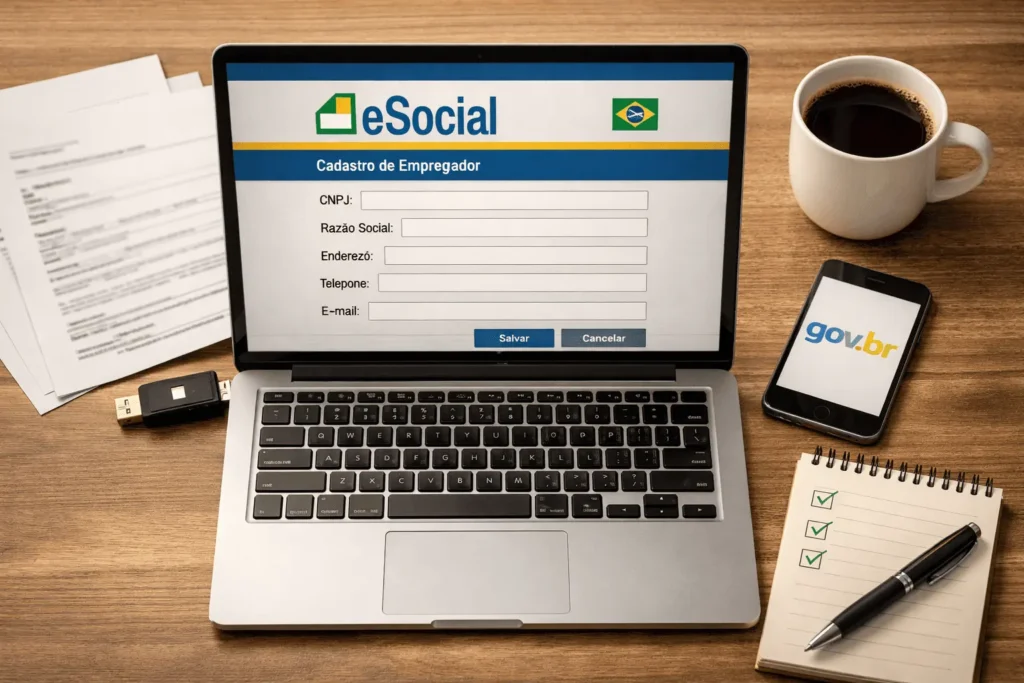
O S-1000 (Informações do Empregador/Contribuinte/Órgão Público) contém dados cadastrais da empresa que serão validados automaticamente na base da Receita Federal. Informações incluídas:
- CNPJ ou CPF: identificação única do empregador
- Razão Social ou Nome Completo: deve estar exatamente como consta na Receita Federal
- Nome Fantasia: se diferente da razão social
- Classificação Tributária: Simples Nacional, Lucro Presumido, Lucro Real, MEI, etc.
- Endereço completo: logradouro, número, complemento, bairro, CEP, cidade, UF
- Telefone e e-mail: para contato
- Dados do responsável legal: CPF, nome completo
- Atividade econômica principal (CNAE): código da atividade
- Indicativo de desoneração: se aplicável
Como Enviar o Evento S-1000 (Passo a Passo)
- No Portal eSocial, acesse o menu: “Envio de Eventos” → “Eventos Iniciais” → “S-1000 – Informações do Empregador”
- O sistema pré-preenche alguns campos buscando dados do CNPJ na Receita Federal:
- Razão Social
- Endereço (se cadastrado na RFB)
- CNAE principal
- Confira e complete os dados obrigatórios:
- Classificação tributária (essencial para cálculo de contribuições)
- Indicador de desoneração da folha (se empresa tem benefício fiscal)
- Contato: telefone e e-mail válidos
- CPF do responsável legal (sócio ou procurador)
- Revise todos os campos com atenção: qualquer erro pode impedir o processamento ou gerar inconsistências futuras
- Clique em “Validar”: o sistema faz validação prévia antes do envio oficial
- Se validação OK, clique em “Enviar”: o evento é transmitido e processado em tempo real
- Aguarde processamento (5 a 30 segundos): o sistema retorna:
- “Evento Aceito”: ✅ sucesso! Número de recibo é gerado
- “Evento Rejeitado”: ❌ corrija os erros apontados e reenvie
- Guarde o número do recibo: comprova que o cadastro foi feito e pode ser necessário para consultas futuras
💡 Importante: O evento S-1000 não pode ser enviado mais de uma vez com os mesmos dados. Se precisar alterar informações posteriormente, você deve enviar um evento de retificação (S-1000 retificador) ou alteração, nunca reenviar o inicial.
Erros Comuns no S-1000 e Como Corrigir
- “Razão Social divergente do cadastro da RFB”:
→ Corrija a razão social para ficar exatamente igual ao cadastro do CNPJ na Receita Federal (incluindo maiúsculas/minúsculas, acentos, abreviações) - “CNAE inválido ou incompatível”:
→ Use o CNAE principal cadastrado na RFB. Consulte em: consultacnpj.ibge.gov.br - “Classificação tributária obrigatória não informada”:
→ Preencha corretamente o regime tributário (Simples, Presumido, Real). Consulte seu contador se tiver dúvida - “CPF do responsável irregular”:
→ Regularize o CPF do responsável legal na Receita Federal antes de tentar novamente
📊 Passo 4: Cadastrar Tabelas Obrigatórias do eSocial
Após enviar o S-1000, você deve cadastrar as tabelas do empregador. Elas servem como base de validação para todos os eventos futuros. Sem as tabelas, você não consegue enviar folha de pagamento, admissões ou outros eventos.
Tabelas Obrigatórias (Eventos de Tabela)
| Evento | Nome da Tabela | O que Cadastrar | Obrigatório? |
|---|---|---|---|
| S-1005 | Estabelecimentos | Matriz, filiais, obras de construção civil | ✅ Sim |
| S-1010 | Rubricas | Proventos, descontos, bases de cálculo da folha | ✅ Sim |
| S-1020 | Lotações Tributárias | Departamentos, centros de custo para cálculo de contribuições | ✅ Sim |
| S-1030 | Cargos/Empregos Públicos | Apenas para órgãos públicos | ❌ Não (só órgão público) |
| S-1040 | Funções/Cargos | CBO (Classificação Brasileira de Ocupações) dos cargos da empresa | ✅ Sim |
| S-1050 | Horários/Turnos | Jornadas de trabalho, horários de entrada/saída, intervalos | ✅ Sim |
| S-1070 | Processos Administrativos/Judiciais | Apenas se empresa tem processos que afetem folha | ❌ Condicional |
Como Cadastrar Cada Tabela
1. Tabela de Estabelecimentos (S-1005)
Cadastre todos os locais onde há empregados:
- CNPJ da matriz (obrigatório)
- CNPJ de cada filial (se houver)
- CNO (Cadastro Nacional de Obras) para construção civil
- CAEPF para pessoa física
2. Tabela de Rubricas (S-1010) ⭐ MAIS IMPORTANTE
As rubricas são os códigos que identificam cada item da folha de pagamento. Você deve cadastrar TODAS as rubricas que serão usadas:
Exemplos de rubricas obrigatórias:
- Proventos: Salário Base, Horas Extras, Adicional Noturno, DSR, Comissões, Gratificações
- Descontos: INSS, IRRF, Vale Transporte, Vale Alimentação, Faltas, Atrasos
- Bases de cálculo: Base INSS, Base FGTS, Base IRRF
- Informativas: Salário Família, 13º Salário, Férias
Para cada rubrica, informe:
- Código interno da rubrica (escolhido por você, ex: “001”, “SALBASE”)
- Descrição (ex: “Salário Base”, “Horas Extras 50%”)
- Natureza da rubrica (código da tabela 3 do eSocial)
- Incidências: INSS, FGTS, IRRF (marcar quais impostos incidem)
⚠️ Atenção: A Tabela de Rubricas é a que mais causa erros. Incidências erradas (marcar que rubrica sofre INSS quando não deveria) geram cálculos incorretos e podem causar multas por informação incorreta. Consulte um contador se tiver dúvidas!
3. Tabela de Lotações (S-1020)
Lotações são agrupamentos de trabalhadores para cálculo de contribuições específicas. Cadastre:
- Código de lotação (ex: “01 – Administrativo”, “02 – Produção”)
- FPAS (código de recolhimento previdenciário)
- Alíquota RAT/FAP (risco de acidente de trabalho)
4. Tabela de Cargos (S-1040)
Cadastre todos os cargos existentes na empresa:
- Nome do cargo (ex: “Auxiliar Administrativo”, “Vendedor”)
- CBO – Código Brasileiro de Ocupações (consulte em: empregabrasil.mte.gov.br)
5. Tabela de Horários (S-1050)
Defina as jornadas de trabalho:
- Horário de entrada e saída (ex: 08:00 às 17:00)
- Intervalos (ex: 12:00 às 13:00)
- Dias da semana trabalhados
- Carga horária semanal (ex: 44 horas)
✅ Dica de Ouro: Use um software de folha de pagamento para cadastrar as tabelas. Eles já vêm com rubricas pré-configuradas com incidências corretas, economizando horas de trabalho e evitando erros. A maioria dos softwares custa entre R$ 50 e R$ 200/mês e vale muito a pena!
👤 Passo 5: Cadastrar Funcionários no eSocial
Com eventos iniciais e tabelas cadastradas, você está pronto para registrar seus funcionários no eSocial através do evento S-2200 (Admissão de Trabalhador). Este é o evento mais importante e deve ser enviado até 1 dia ANTES do início das atividades.
Informações Necessárias para Cadastrar Funcionário
Dados Pessoais
- CPF: único identificador obrigatório desde 2026
- Nome completo: sem abreviações
- Data de nascimento
- Sexo
- Raça/Cor: autodeclaração do trabalhador
- Estado civil
- Grau de instrução
- Nome da mãe: obrigatório
- Nome do pai: se conhecido
Documentos
- RG: número, órgão emissor, UF, data de emissão
- CTPS (Carteira de Trabalho): número, série, UF (se tiver física)
- Título de Eleitor: se brasileiro
- CNH: se aplicável
- RNE: se estrangeiro
Endereço
- CEP, logradouro, número, complemento
- Bairro, cidade, UF
Dados Contratuais
- Data de admissão: primeiro dia de trabalho
- Tipo de contrato: prazo indeterminado, determinado, estágio, etc.
- Cargo/Função: conforme tabela S-1040
- CBO: código da ocupação
- Salário contratual: valor mensal
- Unidade salarial: mensal, horário, tarefa
- Tipo de jornada: conforme tabela S-1050
- Lotação: departamento/centro de custo
- Categoria do trabalhador: empregado CLT, estagiário, etc.
Dependentes (se houver)
- CPF, nome completo, data de nascimento
- Tipo de dependente (cônjuge, filho, enteado, etc.)
- Dependência para IRRF, Salário Família
Passo a Passo: Enviar Evento S-2200 (Admissão)
- Verifique se o CPF do funcionário está regular no site da Receita Federal (servicos.receita.fazenda.gov.br/servicos/cpf). CPF irregular impede o cadastramento
- No Portal eSocial, acesse: “Envio de Eventos” → “Eventos Não Periódicos” → “S-2200 – Admissão de Trabalhador”
- Informe o CPF do trabalhador: o sistema busca automaticamente alguns dados na Receita Federal (nome completo, data de nascimento)
- Preencha todos os campos obrigatórios: dados pessoais, documentos, endereço, dados contratuais
- Atenção aos campos críticos:
- Data de admissão (não pode ser futura)
- Tipo de contrato
- Cargo (deve existir na tabela S-1040)
- CBO (deve corresponder ao cargo)
- Salário (valor correto)
- Jornada (deve existir na tabela S-1050)
- Se houver dependentes, cadastre na aba “Dependentes” do evento
- Revise TUDO com atenção: qualquer erro exige retificação posterior (trabalhoso)
- Clique em “Validar” para verificação prévia
- Se OK, clique em “Enviar”
- Aguarde processamento: em 5 a 30 segundos o sistema retorna “Aceito” ou lista erros para corrigir
- Guarde o número de recibo da admissão
🚨 PRAZO CRÍTICO: O evento S-2200 deve ser enviado ATÉ 1 DIA ANTES do início das atividades do trabalhador. Exemplo: se o funcionário começa dia 15/02/2026, você deve enviar até 14/02/2026 às 23h59.
Multa por atraso: R$ 1.618,00 por trabalhador + possíveis outras sanções administrativas. Veja todos os valores de multas aqui.
Após o Cadastro: Próximos Passos
Depois de cadastrar os funcionários, você deve:
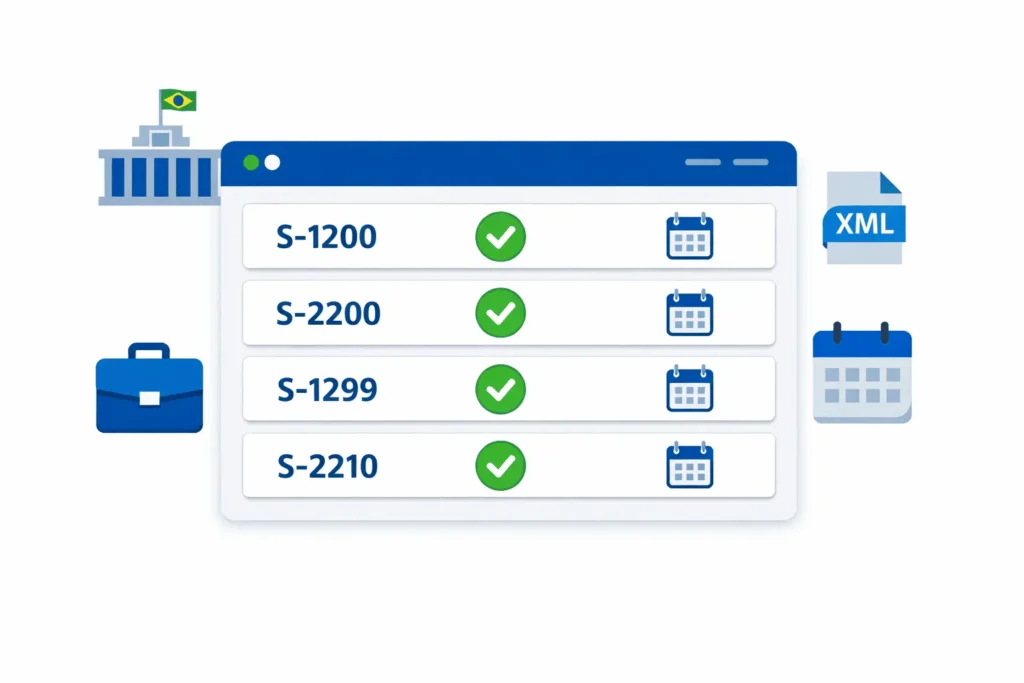
- Enviar folha de pagamento mensalmente (evento S-1200) até dia 15 do mês seguinte
- Fazer fechamento mensal (evento S-1299) até dia 15 do mês seguinte
- Enviar eventos não periódicos conforme ocorrem (férias, afastamentos, alterações contratuais, etc.)
- Enviar eventos SST (exames ocupacionais S-2220, condições ambientais S-2240) quando aplicável
- Consultar status dos eventos semanalmente no Portal eSocial
⚠️ Erros Comuns ao Cadastrar no eSocial e Como Evitar
Conheça os erros mais frequentes que impedem o cadastro no eSocial e aprenda como evitá-los:
| Erro | Causa | Solução |
|---|---|---|
| “CPF inválido ou irregular” | CPF do trabalhador está com situação irregular na RFB | Trabalhador deve regularizar CPF antes da admissão (site da Receita Federal) |
| “Nome divergente da RFB” | Nome digitado diferente do cadastro do CPF | Use nome EXATO da RFB (consulte em servicos.receita.fazenda.gov.br/servicos/cpf) |
| “Tabela não cadastrada” | Tentou usar cargo/rubrica que não existe nas tabelas | Cadastre tabelas obrigatórias ANTES de enviar admissões |
| “CBO incompatível com cargo” | CBO informado não corresponde ao cargo cadastrado | Consulte CBO correto em empregabrasil.mte.gov.br e corrija |
| “Data de admissão futura” | Data informada é posterior ao dia atual | Aguarde até 1 dia antes da admissão para enviar |
| “Trabalhador já cadastrado” | CPF já tem vínculo ativo no eSocial | Verifique se trabalhador foi demitido anteriormente. Se sim, envie desligamento antes de nova admissão |
| “Incidência de rubrica incorreta” | Rubrica marcada como incidente em INSS quando não deveria (ou vice-versa) | Revise tabela de rubricas com contador. Corrija incidências antes de enviar folhas |
| “Certificado digital vencido” | Validade do certificado expirou | Renove certificado imediatamente (processo leva 2-5 dias úteis) |
💡 Prevenção de Erros: Antes de cadastrar qualquer funcionário, faça um checklist verificando: 1) CPF regular, 2) Nome correto da RFB, 3) Todas as tabelas cadastradas, 4) CBO validado, 5) Data de admissão correta. Isso evita 90% dos erros!
❓ Perguntas Frequentes sobre Como Cadastrar no eSocial
1. Como fazer o cadastro no eSocial pela primeira vez?
Para cadastrar no eSocial pela primeira vez: 1) Obtenha certificado digital ICP-Brasil (para empresas com 2+ empregados); 2) Acesse gov.br/esocial; 3) Envie evento S-1000 com dados da empresa; 4) Cadastre tabelas obrigatórias (rubricas, cargos, lotações, horários); 5) Envie admissões de funcionários (S-2200) até 1 dia antes do início das atividades. O processo leva de 2 a 4 horas para empresas de pequeno porte.
2. Preciso de certificado digital para cadastrar no eSocial?
Sim, empresas com 2 ou mais empregados precisam obrigatoriamente de certificado digital ICP-Brasil (A1 ou A3) para acessar o eSocial. Apenas MEI com 1 empregado e empregadores domésticos podem acessar com conta Gov.br (nível prata ou ouro) sem certificado digital.
3. Quanto tempo demora para cadastrar no eSocial?
O cadastro inicial no eSocial leva de 2 a 4 horas para pequenas empresas (até 10 funcionários), incluindo obtenção de certificado digital (se ainda não tiver), envio de eventos iniciais, cadastramento de tabelas e registro de funcionários. Empresas maiores podem levar 1 a 2 dias úteis devido à complexidade das tabelas e quantidade de trabalhadores.
4. Qual o primeiro evento a ser enviado no eSocial?
O primeiro evento obrigatório no eSocial é o S-1000 (Informações do Empregador/Contribuinte). Ele cadastra dados básicos da empresa como CNPJ, razão social, endereço e classificação tributária. Sem o S-1000, não é possível enviar outros eventos. Depois do S-1000, você deve cadastrar as tabelas obrigatórias (S-1005, S-1010, S-1020, S-1040, S-1050) antes de enviar admissões de funcionários.
5. Como cadastrar funcionário no eSocial?
Para cadastrar funcionário no eSocial: 1) Verifique se CPF está regular na Receita Federal; 2) Acesse Portal eSocial com certificado digital; 3) Vá em “Envio de Eventos” → “Eventos Não Periódicos” → “S-2200 – Admissão”; 4) Informe CPF do trabalhador; 5) Preencha dados pessoais, documentos, endereço e informações contratuais (cargo, salário, jornada); 6) Valide e envie. Prazo: até 1 dia ANTES do início das atividades. Multa por atraso: R$ 1.618,00 por trabalhador.
6. Posso cadastrar no eSocial sem software?
Sim, é possível cadastrar manualmente pelo Portal eSocial (gov.br/esocial) preenchendo formulários online. Porém, para empresas com mais de 3-5 funcionários, é altamente recomendado usar software de folha de pagamento integrado, pois automatiza processos, valida dados antes do envio, reduz erros em até 90% e economiza dezenas de horas de trabalho por mês. O investimento (R$ 50-200/mês) se paga rapidamente ao evitar multas e retrabalho.
📚 Continue Dominando o eSocial
Agora que você sabe como cadastrar, aprenda mais sobre o eSocial:

Especialista em inteligência contábil e financeira, focado em traduzir regras complexas em estratégias de gestão financeira que geram resultados. Através de artigos práticos, mostra o caminho mais seguro para você otimizar seu planejamento tributário e focar no crescimento do seu negócio.